
아이패드 앱스토어 계정 변경은 설정 앱에서 이름을 탭한 뒤 「미디어 및 구입 항목」에서 합니다. 국가를 바꾸거나 다른 Apple 계정으로 App Store를 쓰려는 분께, Apple 지원 문서를 근거로 순서와 미리 해야 할 일을 정리했습니다.
아이패드 앱스토어 계정은 어디에서 바꾸나요?
설정 앱에서 사용자 이름을 탭한 다음 「미디어 및 구입 항목」으로 들어가면 됩니다. Apple 설명서는 이 항목을 「Apple Music, Apple 팟캐스트, Apple TV 및 Apple Books에 연결된 계정을 관리하고 구입 설정을 선택」하는 자리로 설명합니다.
아이패드의 Apple 계정 화면에는 개인정보 업데이트, 로그인 및 보안 변경, 결제 및 배송 관리, 구독 보기 및 관리, iCloud, 가족 공유, 나의 찾기, 미디어 및 구입 항목이 함께 놓여 있습니다. 앱스토어에서 내려받은 앱과 구입 항목을 다루는 자리가 바로 마지막 항목입니다. 기기를 처음 설정할 때 로그인하지 않았다면 설정 앱에서 Apple 계정을 먼저 탭해 로그인해야 이 목록이 보입니다.
다른 Apple 계정으로 로그인하는 방법은 설명서에 이렇게 나와 있습니다.
- 다른 Apple 기기 사용: 다른 iPhone 또는 iPad(iOS 17, iPadOS 17 이상)를 근처에 놓은 다음 화면상의 지침을 따릅니다.
- 직접 로그인: 이메일 주소 또는 전화번호를 입력한 다음 암호를 입력합니다. 계정이 없는 경우에는 새로 생성할 수 있습니다.
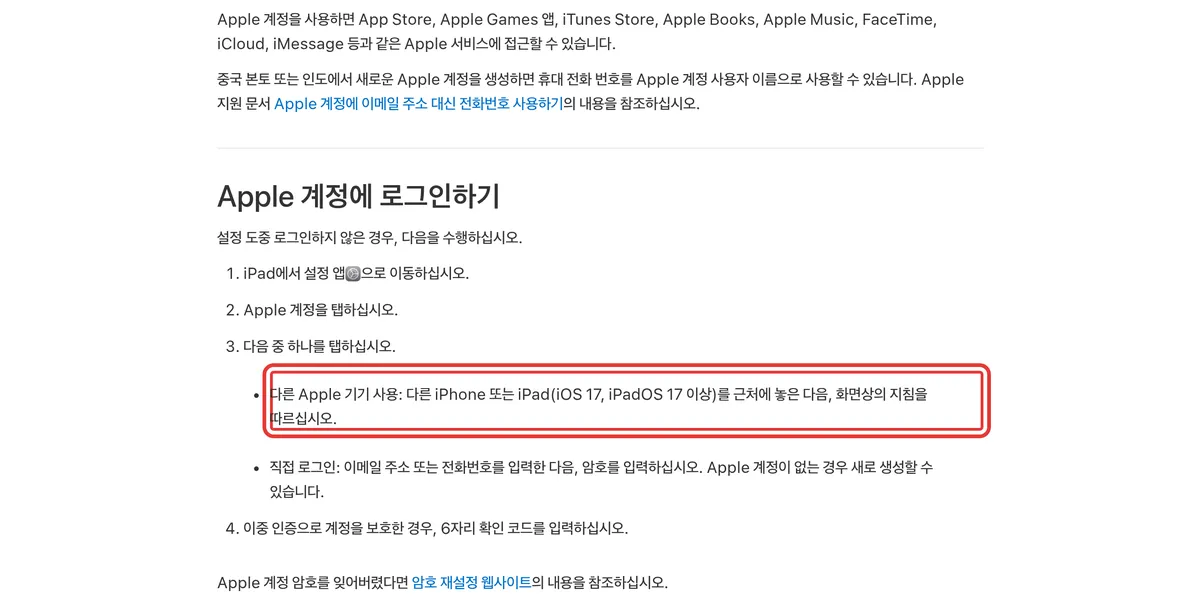
이중 인증으로 보호해 둔 계정이라면 6자리 확인 코드를 입력해야 들어갑니다. 암호가 기억나지 않으면 Apple은 암호 재설정 웹사이트를 보라고 안내합니다. 결제 수단만 손보려는 경우라면 사용자 이름을 탭한 뒤 결제 및 배송으로 들어가면 되고, 이때 Face ID나 Touch ID로 인증해야 할 수 있습니다.
국가나 지역을 바꾸려면 어떤 순서로 하나요?
설정의 이름 → 「미디어 및 구입 항목」 → 「국가/지역」을 차례로 누른 다음, 새 위치를 고르고 약관에 동의한 뒤 결제 정보를 넣으면 끝납니다. Apple은 iPhone, iPad, Apple Vision Pro를 하나의 순서로 함께 안내합니다.
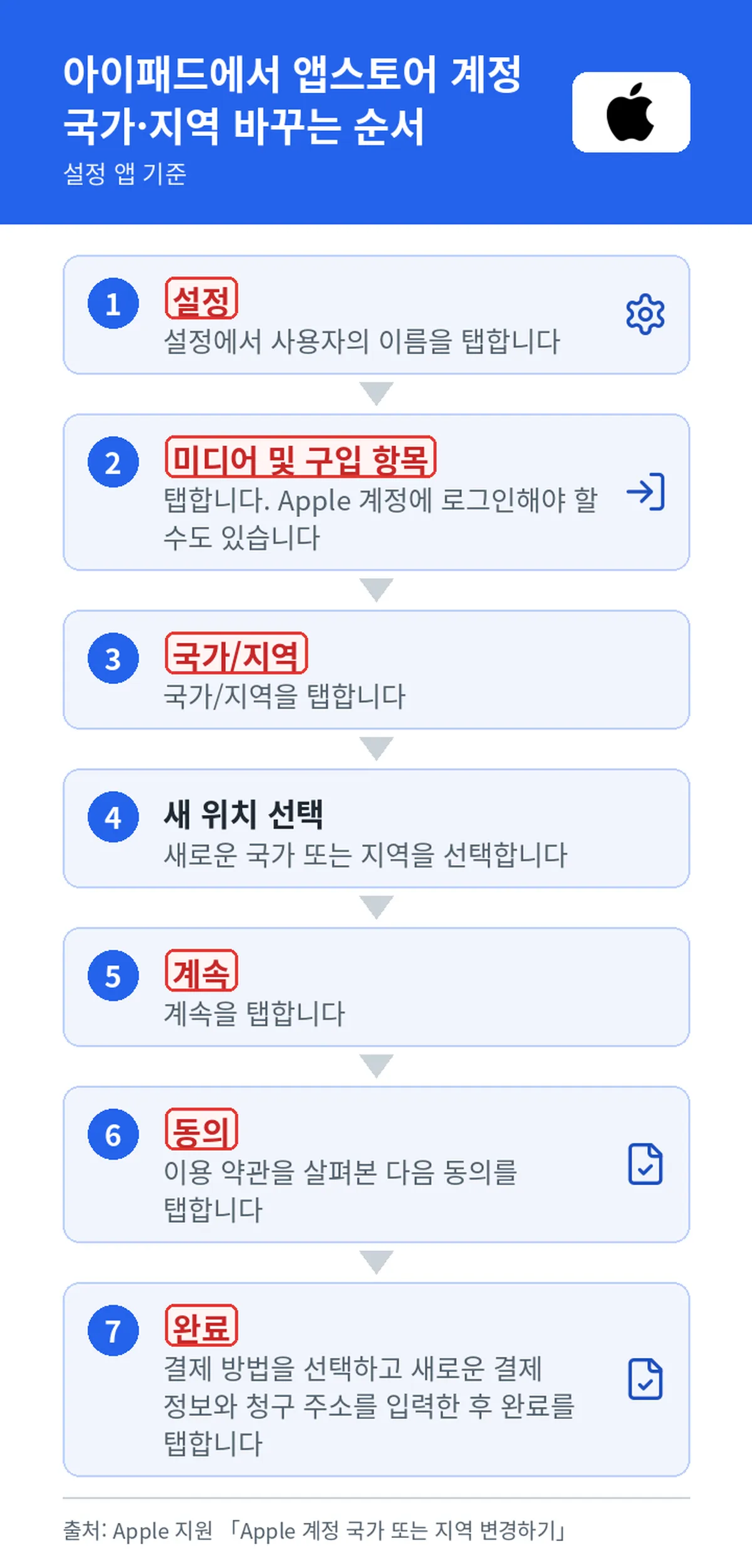
- 설정에서 사용자의 이름을 탭합니다.
- ‘미디어 및 구입 항목’을 탭합니다. Apple 계정에 로그인해야 할 수도 있습니다.
- ‘국가/지역’을 탭합니다.
- 새로운 국가 또는 지역을 선택합니다.
- ‘계속’을 탭합니다.
- 이용 약관을 살펴본 다음 ‘동의’를 탭합니다.
- 결제 방법을 선택하고 새로운 결제 정보와 청구 주소를 입력한 후 ‘완료’를 탭합니다.
마지막 단계가 걸림돌이 되는 경우가 많습니다. 새로운 국가 또는 지역의 유효한 결제 방법을 입력해야 할 수 있기 때문입니다. 결제 정보를 넣고 싶지 않다면 그 국가나 지역에 실제로 도착할 때까지 기다린 다음 새 Apple 계정을 생성하라는 것이 Apple의 안내입니다. 또 일부 유형의 콘텐츠는 새 위치에서 사용하지 못할 수 있으므로, 나중에 재생하거나 읽을 기기에 앱, 음악, 영화, TV 프로그램 및 책을 미리 다시 다운로드해 두라고 적고 있습니다.
계정을 바꾸기 전에 무엇을 먼저 해야 하나요?
남은 잔액을 쓰고, 변경을 차단하는 구독을 취소하는 일이 먼저입니다. 이 정리를 끝내지 않으면 위치 변경이 막힙니다.
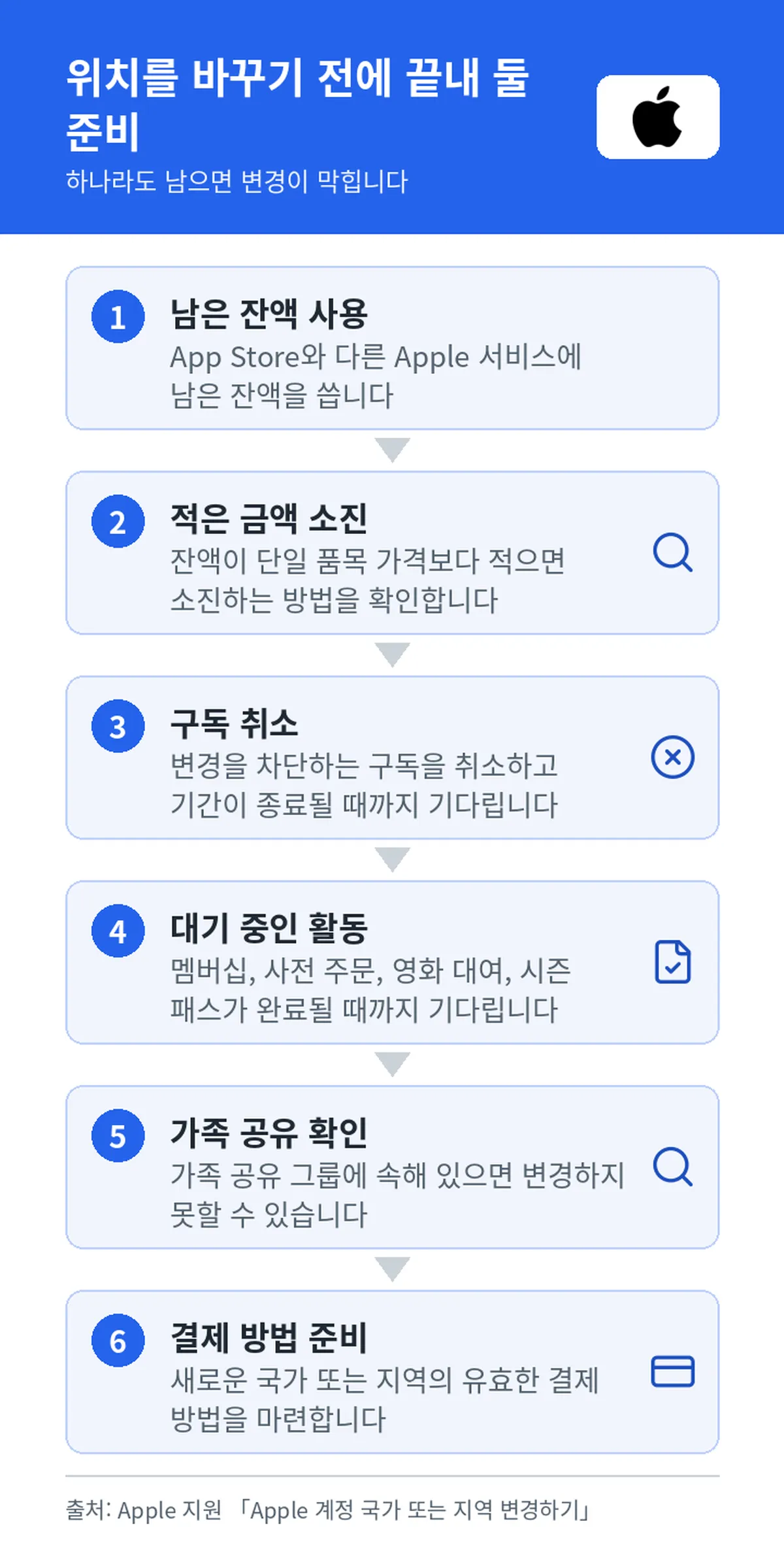
- 남은 잔액 사용: App Store, 다른 Apple 서비스, 일부 국가 및 지역에서는 Apple 제품 및 액세서리에 남은 잔액을 쓸 수 있습니다.
- 적은 금액 소진: 잔액이 App Store나 다른 Apple 서비스의 단일 품목 가격보다 적으면 따로 소진하는 방법을 확인합니다.
- 구독 취소: 변경을 차단하는 구독을 취소한 다음 구독 기간이 종료될 때까지 기다립니다.
- 대기 중인 활동: 멤버십, 사전 주문, 영화 대여, 시즌 패스가 완료될 때까지 기다리고, 처리 중인 환불도 끝날 때까지 기다립니다.
- 가족 공유 상태: 가족 공유 그룹에 속해 있으면 위치를 바꾸지 못할 수 있어 그룹에서 나가는 방법을 확인합니다.
- 결제 방법 준비: 새로운 국가 또는 지역에서 쓸 수 있는 결제 방법을 미리 마련합니다.
- 콘텐츠 다시 받기: 새 위치에서 못 쓰는 콘텐츠가 있으므로 쓰던 기기에 미리 내려받아 둡니다.
Apple One 또는 iCloud+ 구독을 취소한다면 iCloud에 저장된 정보에 어떤 영향이 있는지 먼저 확인하는 편이 좋습니다. 결제 정보를 업데이트한 뒤 해당 국가 또는 지역에서 서비스를 이용할 수 있는 경우에는 새로운 위치에서 이러한 서비스에 다시 가입할 수 있습니다.
새 Apple 계정을 앱스토어에서 바로 만들 수 있나요?
네. App Store의 ‘나의 계정’ 버튼에서 ‘새로운 Apple 계정 생성’을 탭하면 됩니다. 이 옵션이 표시되지 않으면 iCloud에서 로그아웃했는지 확인하라고 Apple이 안내합니다.
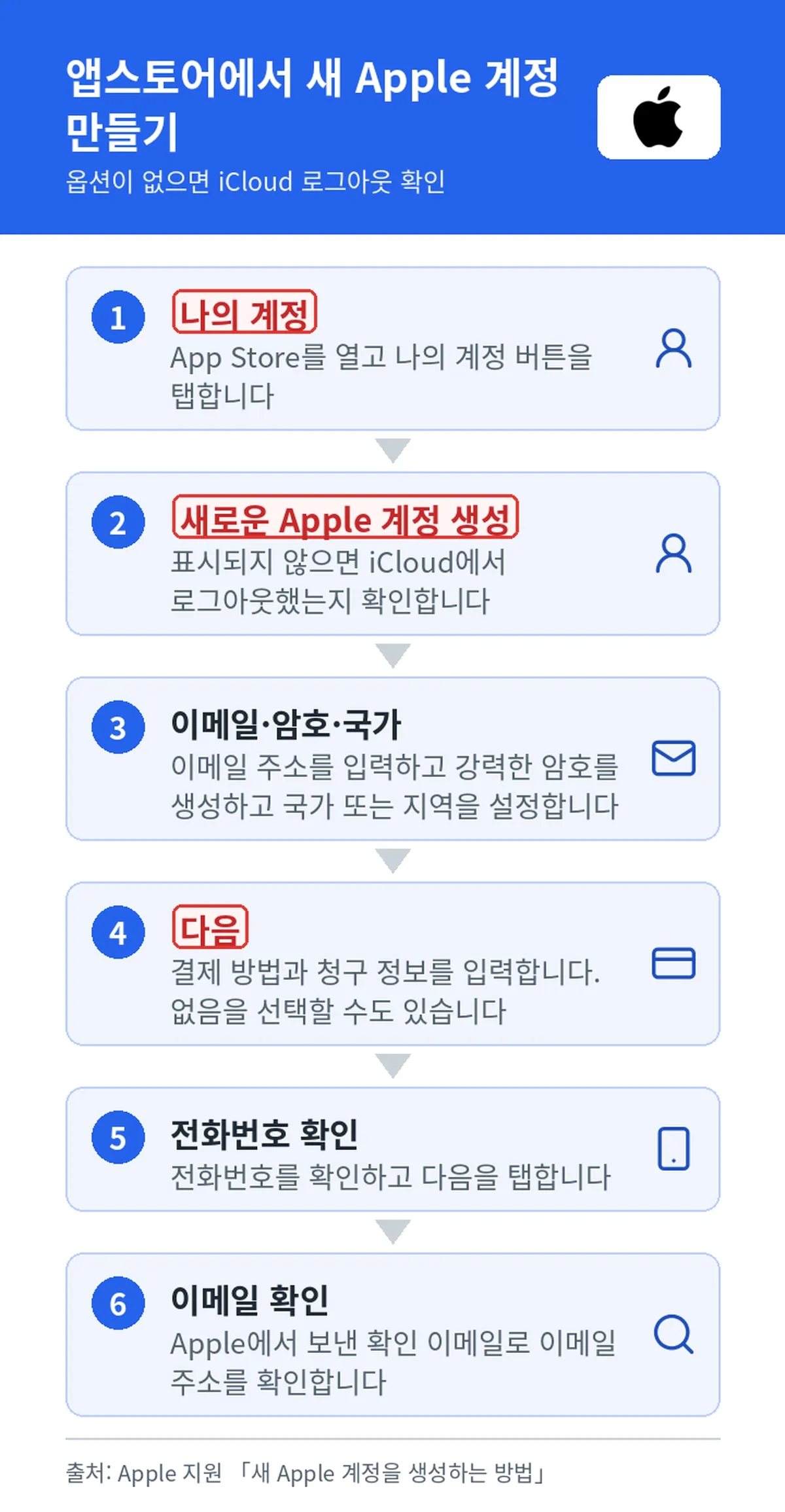
- App Store를 열고 ‘나의 계정’ 버튼을 탭합니다.
- ‘새로운 Apple 계정 생성’을 탭합니다.
- 화면의 단계에 따라 이메일 주소를 입력하고, 강력한 암호를 생성하고, 국가 또는 지역을 설정합니다.
- 결제 방법과 청구 정보를 입력한 후 ‘다음’을 탭합니다. ‘없음’을 선택할 수도 있습니다.
- 전화번호를 확인한 다음 ‘다음’을 탭합니다.
- Apple에서 보낸 확인 이메일을 열어 이메일 주소를 확인합니다.
입력한 이메일 주소가 그대로 로그인 주소가 되고, 구입하기 전까지는 금액이 청구되지 않습니다. 특정 주, 국가 또는 지역에서는 성인임을 확인하라는 메시지가 표시될 수 있으며, 확인하지 않기로 하면 설정 앱에서 나중에 연령을 확인하도록 안내합니다. ‘Apple ID’라는 명칭은 ‘Apple 계정’으로 바뀌었지만 기존과 동일한 이메일 주소 또는 전화번호와 암호로 로그인합니다.
위치가 바뀌지 않을 때는 무엇을 확인하나요?
구독을 취소했는지, 보류 중인 활동이 처리됐는지, 계정 잔액을 다 썼는지 확인합니다. 잔액이 단일 항목 가격보다 적어 쓸 수 없다면 Apple 지원에 문의해 소진합니다.
Apple Gift Card, App Store 기프트 카드 또는 미사용 Apple 계정 잔액은 법으로 정해진 경우를 제외하고 현금으로 교환하거나 환불할 수 없습니다. 사용하고 남은 기프트 카드 잔액의 환불을 관할 법원에서 허용하는 경우에는 Apple 지원에 문의해 환불을 요청할 수 있고, 이때 로그인에 사용하는 기본 이메일 주소를 함께 적으라고 안내합니다. 새 계정을 만들려는데 ‘지금은 계정을 생성할 수 없습니다’라는 메시지가 뜨거나 ‘활성화할 수 있는 무료 계정이 최대 개수에 도달했습니다’라는 안내가 나오면, Apple 지원 문서에서 그 메시지의 뜻과 다른 방법을 확인하면 됩니다.
아이패드 말고 다른 기기에서도 바꾸나요?
네. Mac, Windows PC, 웹에서도 같은 변경을 할 수 있고 들어가는 자리만 다릅니다. 어느 쪽에서 바꾸든 마지막에는 결제 정보와 청구 주소를 넣는 단계가 같습니다.
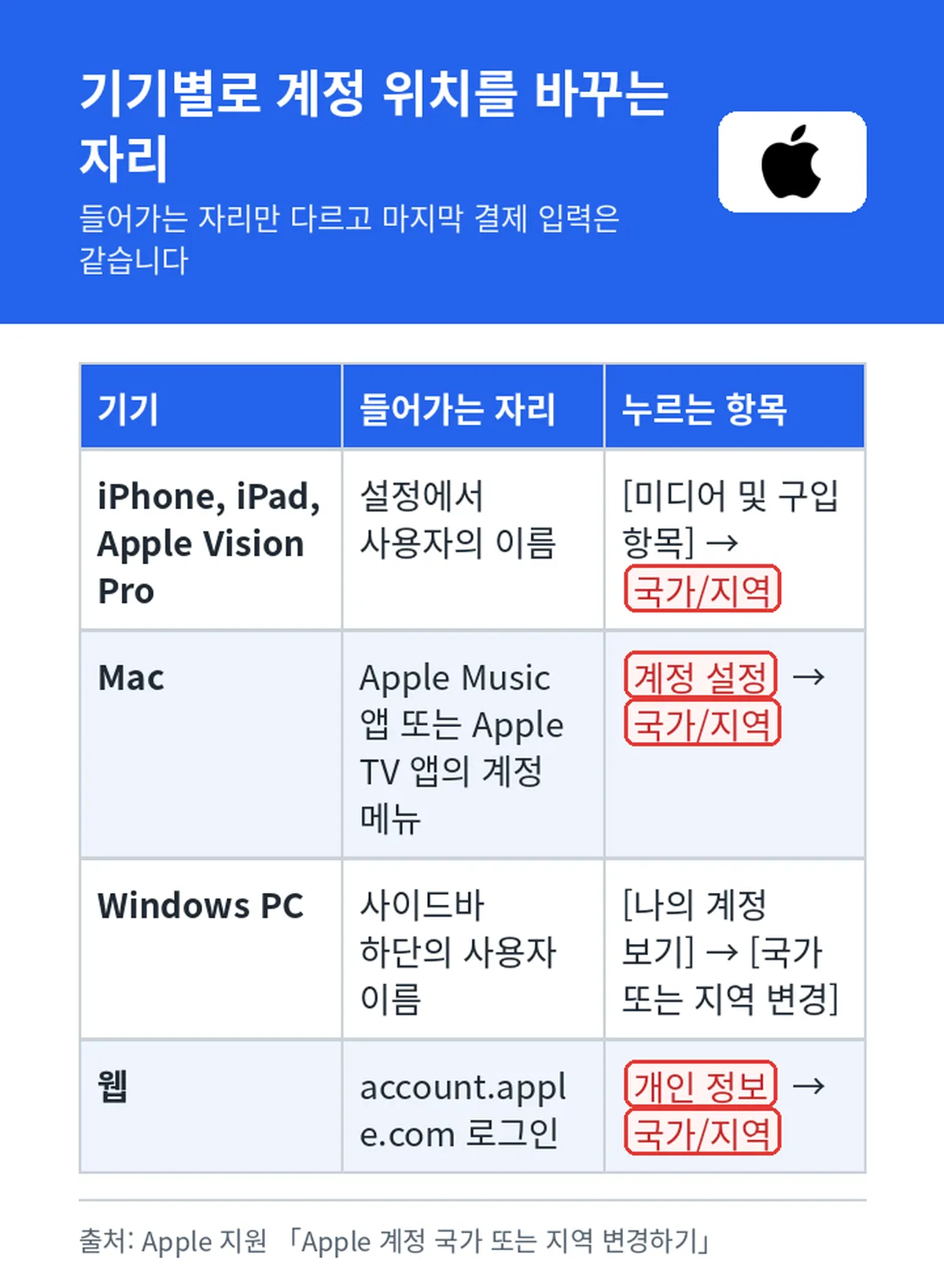
| 기기 | 들어가는 자리 | 누르는 항목 |
|---|---|---|
| iPhone, iPad, Apple Vision Pro | 설정에서 사용자의 이름 | 미디어 및 구입 항목 → 국가/지역 |
| Mac | Apple Music 앱 또는 Apple TV 앱의 계정 메뉴 | 계정 설정 → 국가/지역 |
| Windows PC | 사이드바 하단의 사용자 이름 | 나의 계정 보기 → 국가 또는 지역 변경 |
| 웹 | account.apple.com 로그인 | 개인 정보 → 국가/지역 |
아이패드가 손에 없을 때는 웹이 가장 빠릅니다. account.apple.com에 로그인해 ‘개인 정보’를 고르고 ‘국가/지역’을 선택한 다음 화면의 지침을 따르면 됩니다. Windows PC에서는 Apple Music 앱이나 Apple TV 앱에서 새 계정을 만드는 일도 가능합니다. 같은 블로그의 goinorgoout.com 아이패드 설정 글 목록에서 관련 설정 글을 함께 볼 수 있습니다.
한편 Apple 지원 문서는 기존 계정에서 로그아웃하는 화면을 따로 설명하지 않고, 앱스토어에 쓰는 계정은 설정의 미디어 및 구입 항목에서 관리하도록 안내합니다. 쓰던 구입 항목과 구독은 그 계정에 묶여 있으므로, 계정을 통째로 갈아타기보다 위치만 고쳐도 되는지 먼저 따져 보는 편이 안전합니다.
이 글은 Apple 공식 지원 문서를 바탕으로 2026년 11월 기준으로 정리, 바뀔 수 있으니 공식 기관에서 확인하세요. 결제·환불 상담을 대신하지 않습니다.
글쓴이 goinorgoout.com 운영자 · 게시일과 수정일은 이 글 상단 날짜 표시를 따릅니다.
출처
- Apple 지원 「Apple 계정 국가 또는 지역 변경하기」 (2026년 11월 09일 확인)
- Apple iPad 사용 설명서 「iPad에서 Apple 계정 로그인 및 관리하기」 (2026년 11월 09일 확인)
- Apple 지원 「새 Apple 계정을 생성하는 방법」 (2026년 11월 09일 확인)