
윈도우 부팅 usb 만들기는 공식 미디어 만들기 도구에서 빈 USB를 선택하면 됩니다. 새 컴퓨터에 운영체제를 설치하거나 기존 PC를 다시 설정하려는 분이라면, 준비물부터 제작과 부팅 순서까지 이 글대로 확인하면 됩니다.
작성자: 워드프레스(IT) 편집부 · 게시일: 2026년 11월 19일
윈도우 부팅 usb 만들기 전에 무엇을 준비하나요?
인터넷 연결이 안정적인 PC와 최소 8GB 공간의 빈 USB 플래시 드라이브를 준비합니다. 제작 과정에서 드라이브의 모든 콘텐츠가 삭제되므로 필요한 파일은 다른 곳에 먼저 옮겨야 합니다.
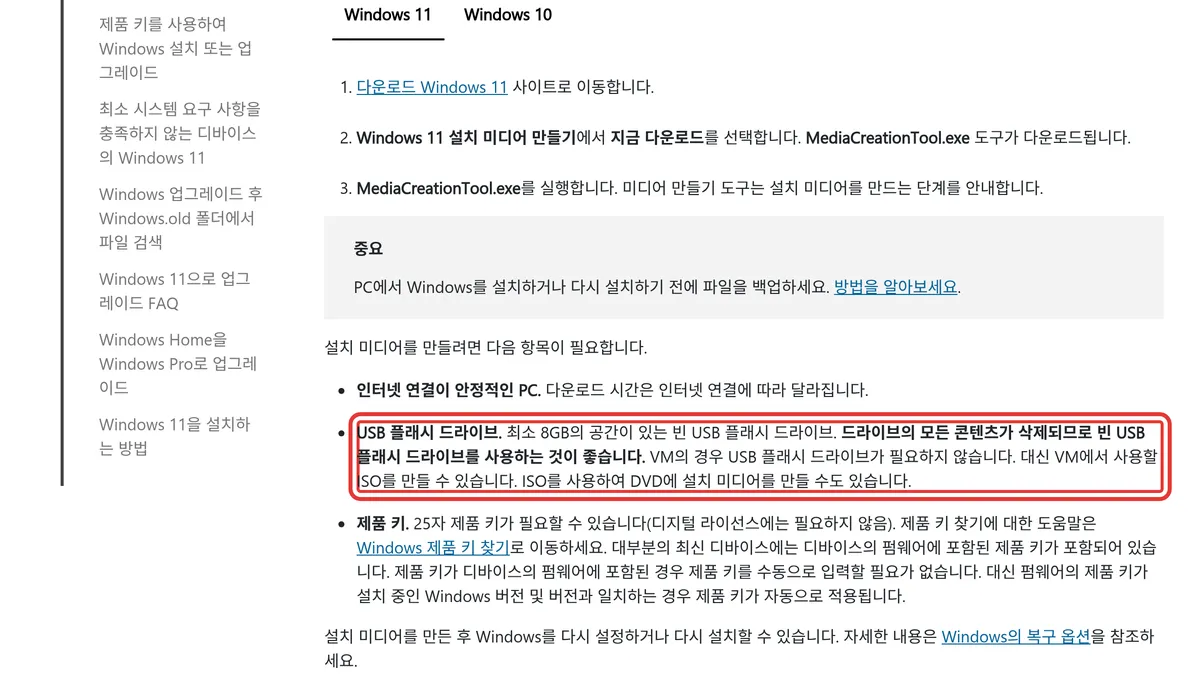
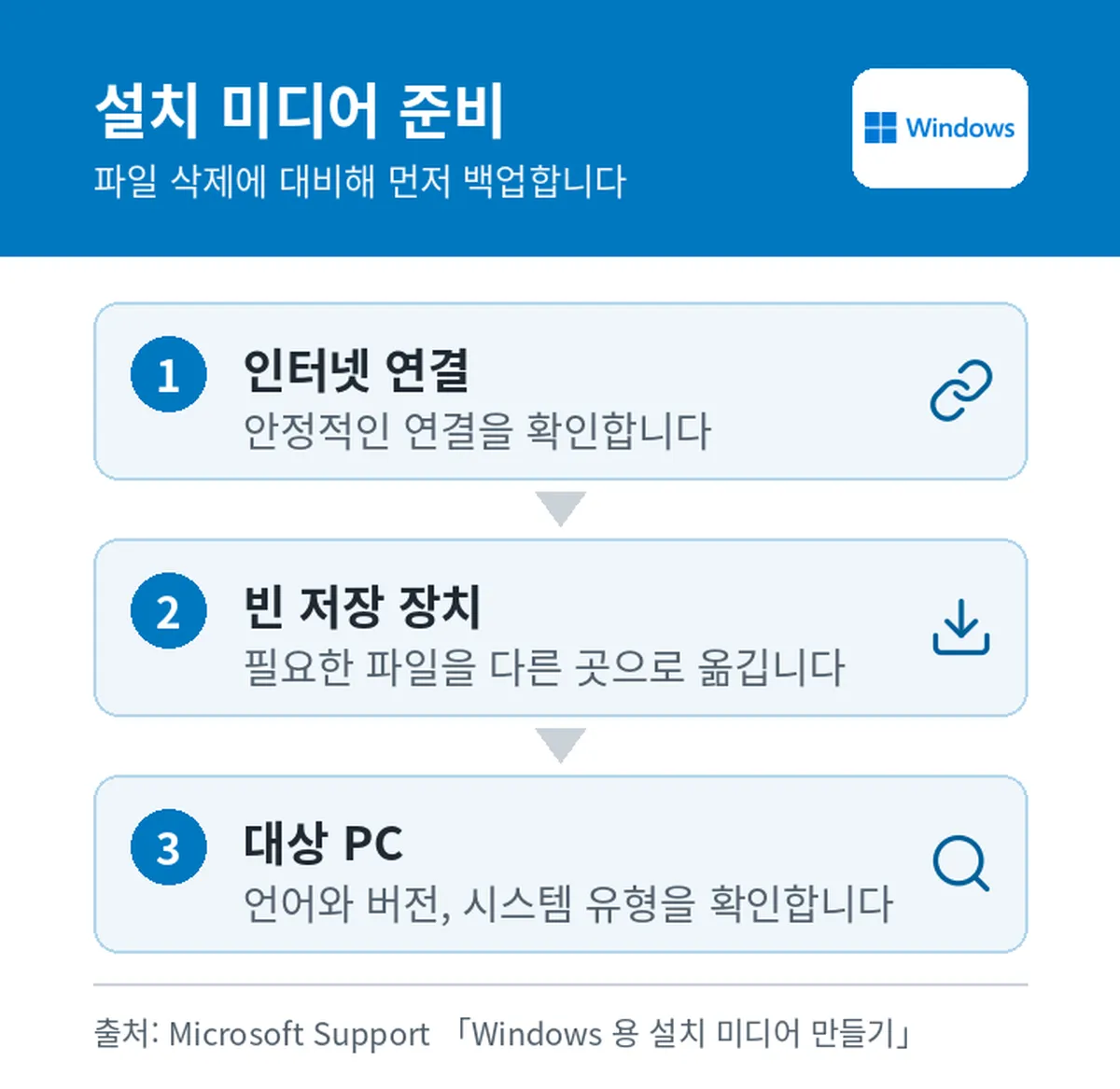
설치하려는 PC의 현재 언어와 버전, 시스템 유형도 확인합니다. 제품 키는 디지털 라이선스가 없거나 펌웨어에 포함되지 않은 경우 25자 키가 필요할 수 있습니다.
공식 미디어 만들기 도구는 어디서 받나요?
설치할 윈도우 버전의 Microsoft 소프트웨어 다운로드 페이지로 이동합니다. 페이지의 설치 미디어 만들기 영역에서 [지금 다운로드] 또는 [도구 다운로드]를 선택하고 내려받은 실행 파일을 관리자 권한으로 엽니다.
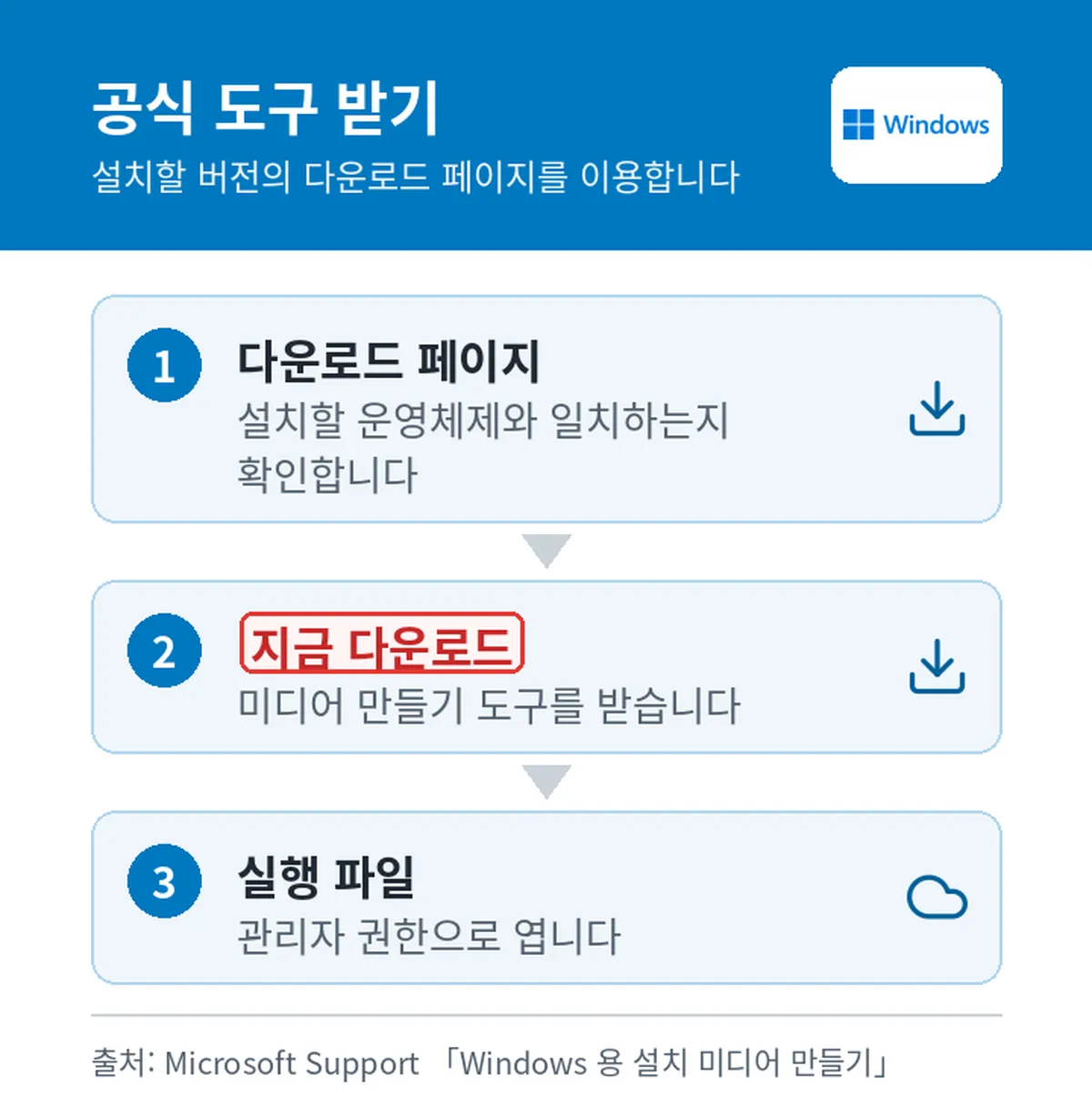
서로 다른 버전의 다운로드 페이지를 섞어 쓰지 않는 것이 중요합니다. 설치할 운영체제와 일치하는 페이지인지 제목과 설치 미디어 안내 문구를 먼저 확인합니다.
미디어 만들기 도구에서는 무엇을 선택하나요?
사용 조건을 읽고 [동의] 또는 [수락]을 선택합니다. 원하는 작업 화면에서는 [다른 PC를 위한 설치 미디어 만들기]를 고른 뒤 [다음]으로 이동합니다.
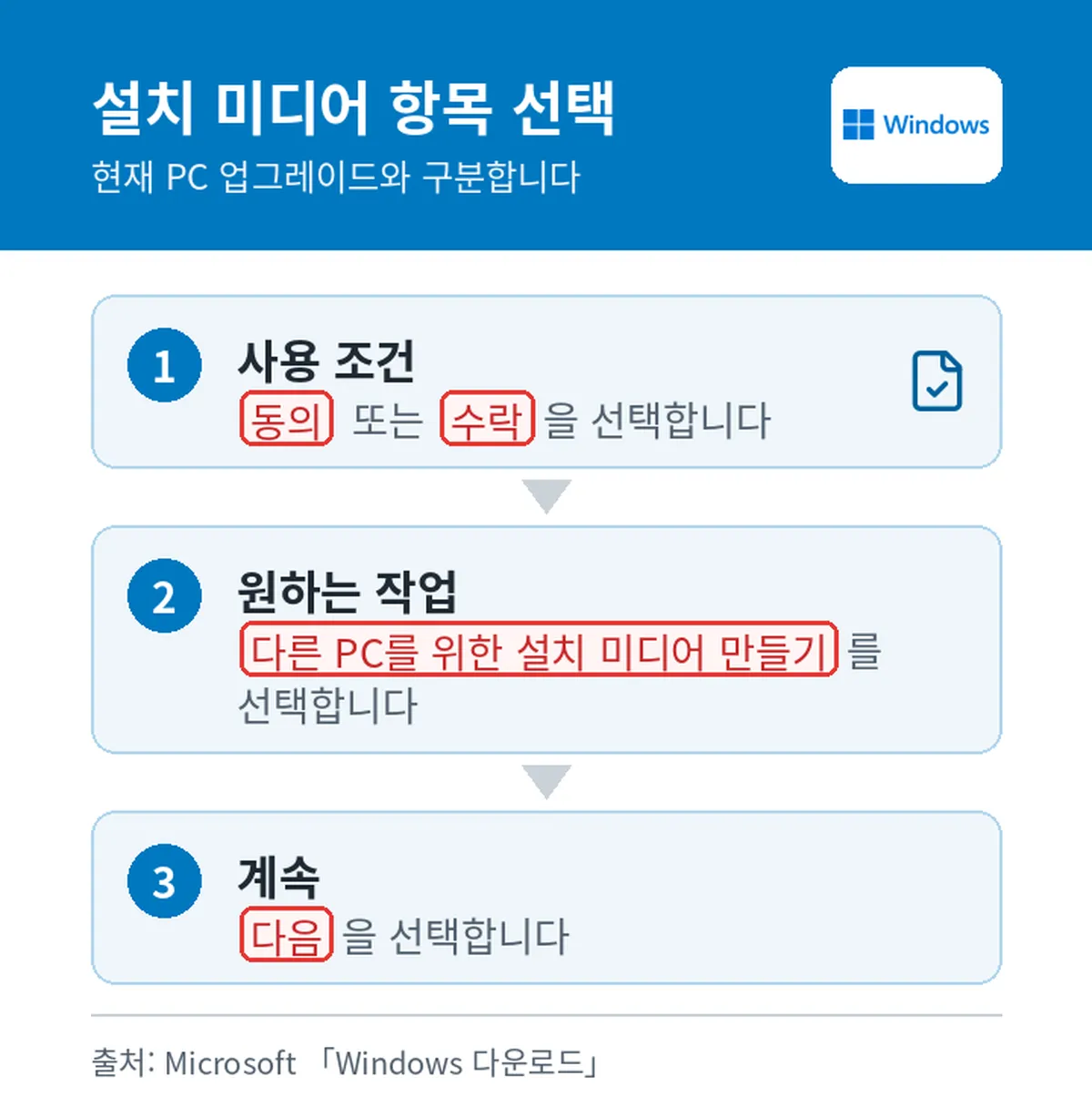
이어서 설치할 언어와 버전, 아키텍처를 지정합니다. 대상 PC에서 쓰는 언어와 버전이 일치해야 하며, 시스템 유형은 설정이나 시스템 정보에서 확인할 수 있습니다.
USB 플래시 드라이브는 어떻게 지정하나요?
사용할 미디어 화면에서 [USB 플래시 드라이브]를 선택합니다. 연결된 드라이브 목록이 나타나면 준비한 장치를 정확히 고르고 [다음]을 눌러 다운로드와 제작을 시작합니다.
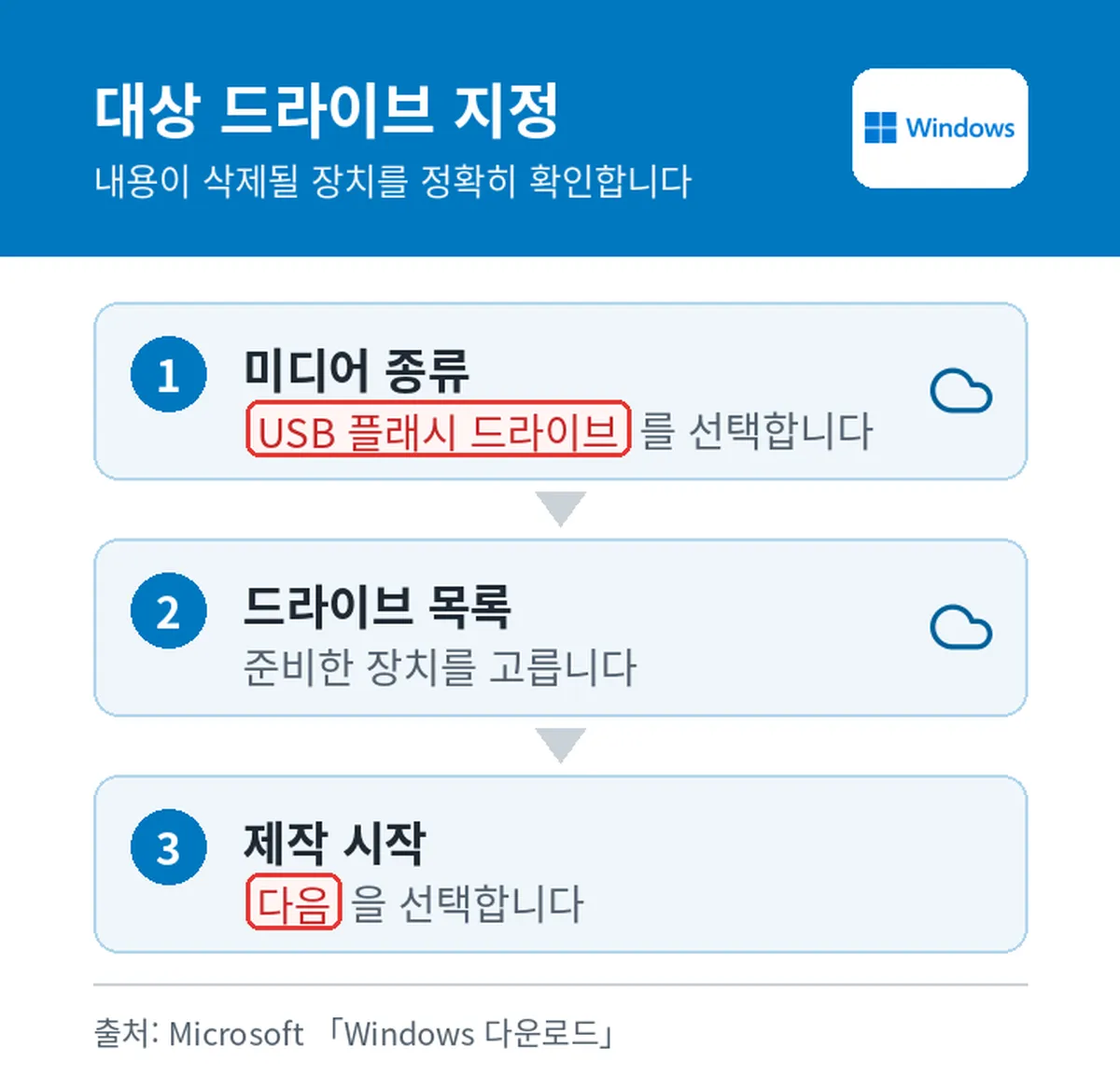
목록에 저장 장치가 여러 개라면 이름과 용량을 확인한 뒤 진행합니다. ISO 파일은 PC에 저장한 뒤 DVD 제작에 쓰는 선택지이므로, 바로 꽂아 부팅할 장치를 만들 때는 USB 항목을 선택합니다.
완성된 USB로 어떻게 부팅하나요?
설치할 PC에 제작한 USB를 꽂고 컴퓨터를 다시 시작합니다. 자동으로 설치 화면이 열리지 않으면 부팅 메뉴나 BIOS 또는 UEFI 설정에서 해당 장치를 먼저 읽도록 부팅 순서를 바꿉니다.
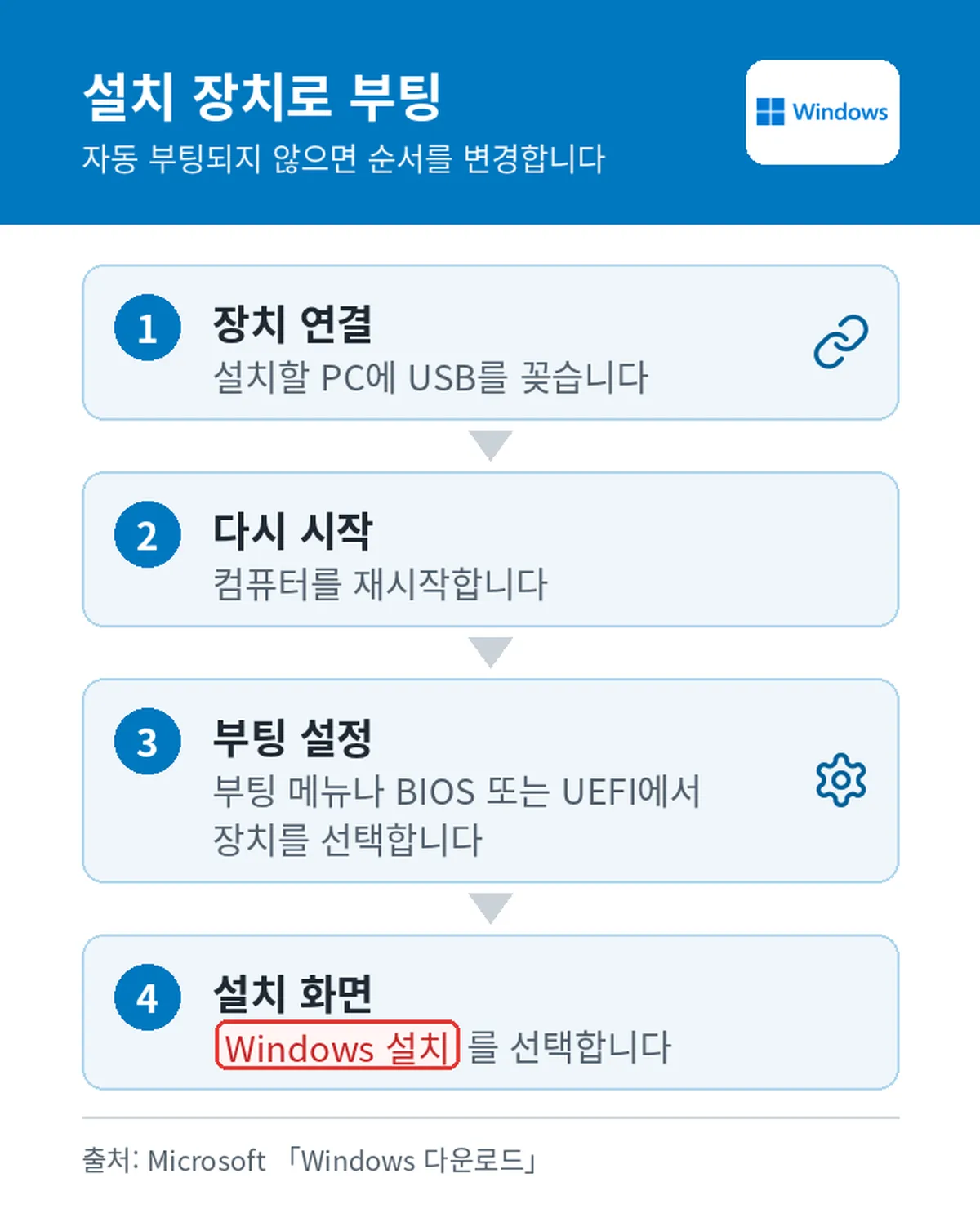
설치 화면에서는 언어와 시간, 키보드 기본 설정을 확인하고 [다음]을 선택한 뒤 [Windows 설치]를 누릅니다. 설치 전에 작업 파일을 저장하고 PC를 백업하는 것이 좋습니다.
부팅 장치가 보이지 않으면 무엇을 확인하나요?
먼저 PC가 완전히 종료되었는지 확인한 뒤 다시 켭니다. 그래도 USB가 표시되지 않으면 제조업체 문서에서 부팅 메뉴 진입 방법과 BIOS 또는 UEFI의 부팅 순서 변경 방법을 확인합니다.
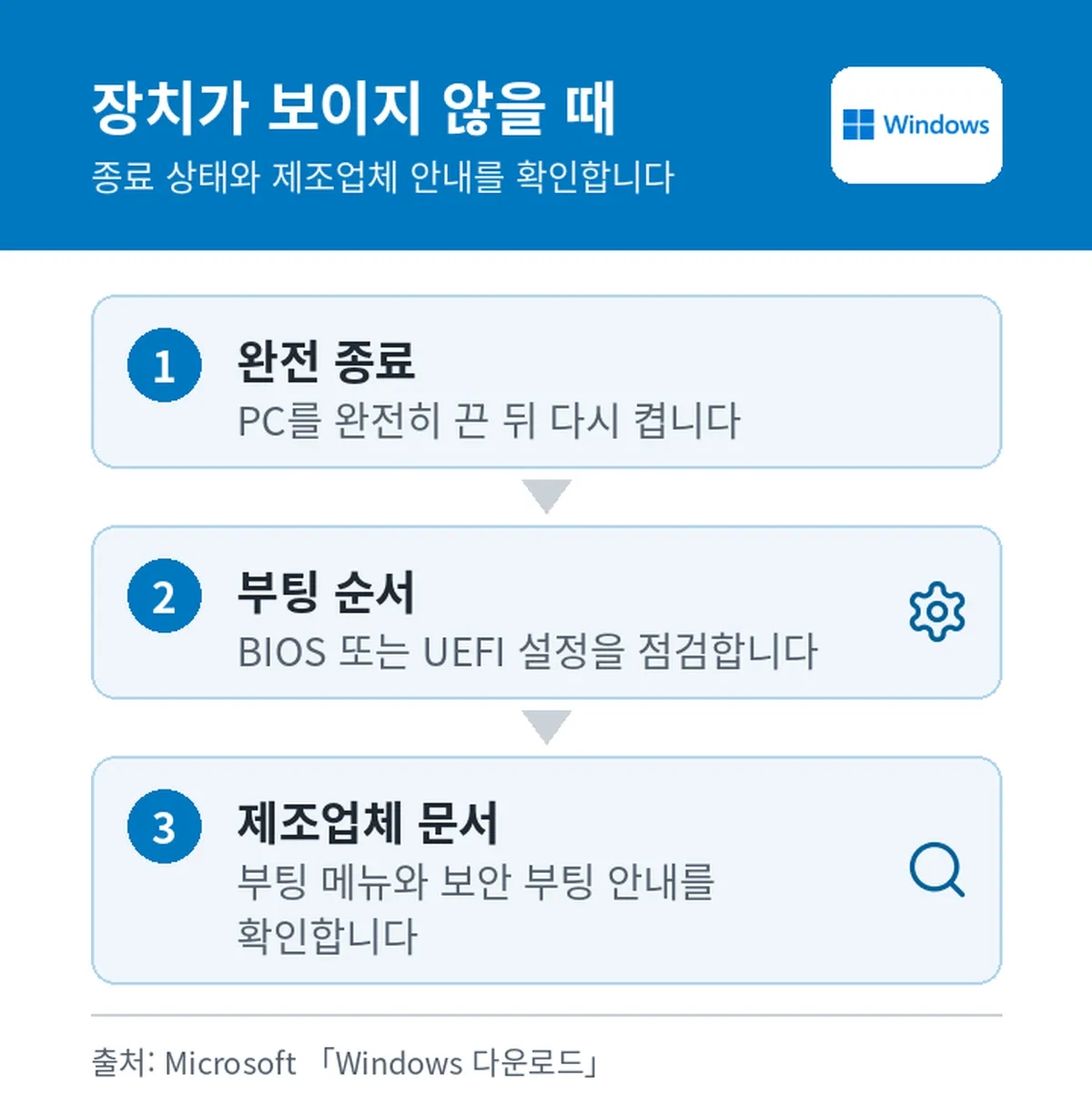
보안 부팅 설정 때문에 장치가 나타나지 않는 경우에는 PC 제조업체에 해당 설정 변경 방법을 문의합니다. 설치를 마친 뒤에는 바꾼 부팅 순서를 원래대로 되돌리고, 워드프레스 IT 글 목록에서 초기 설정과 드라이버 관련 안내를 함께 확인할 수 있습니다.
출처
- Microsoft Support 「Windows 용 설치 미디어 만들기」 (2026년 11월 19일 확인)
- Microsoft 「Windows 11 다운로드」 (2026년 11월 19일 확인)
- Microsoft 「Windows 10 다운로드」 (2026년 11월 19일 확인)