
갤럭시 초기화 방법은 설정 앱의 일반 메뉴에서 기기 전체 초기화를 고르고 모두 삭제를 누르는 것입니다. 휴대폰을 팔거나 오류 때문에 처음 상태로 되돌리려는 분이라면, 사진과 문서가 모두 지워지므로 시작 전에 백업과 삼성 계정, 구글 계정 비밀번호를 먼저 챙겨야 합니다.
갤럭시 초기화는 어떤 순서로 하나요?
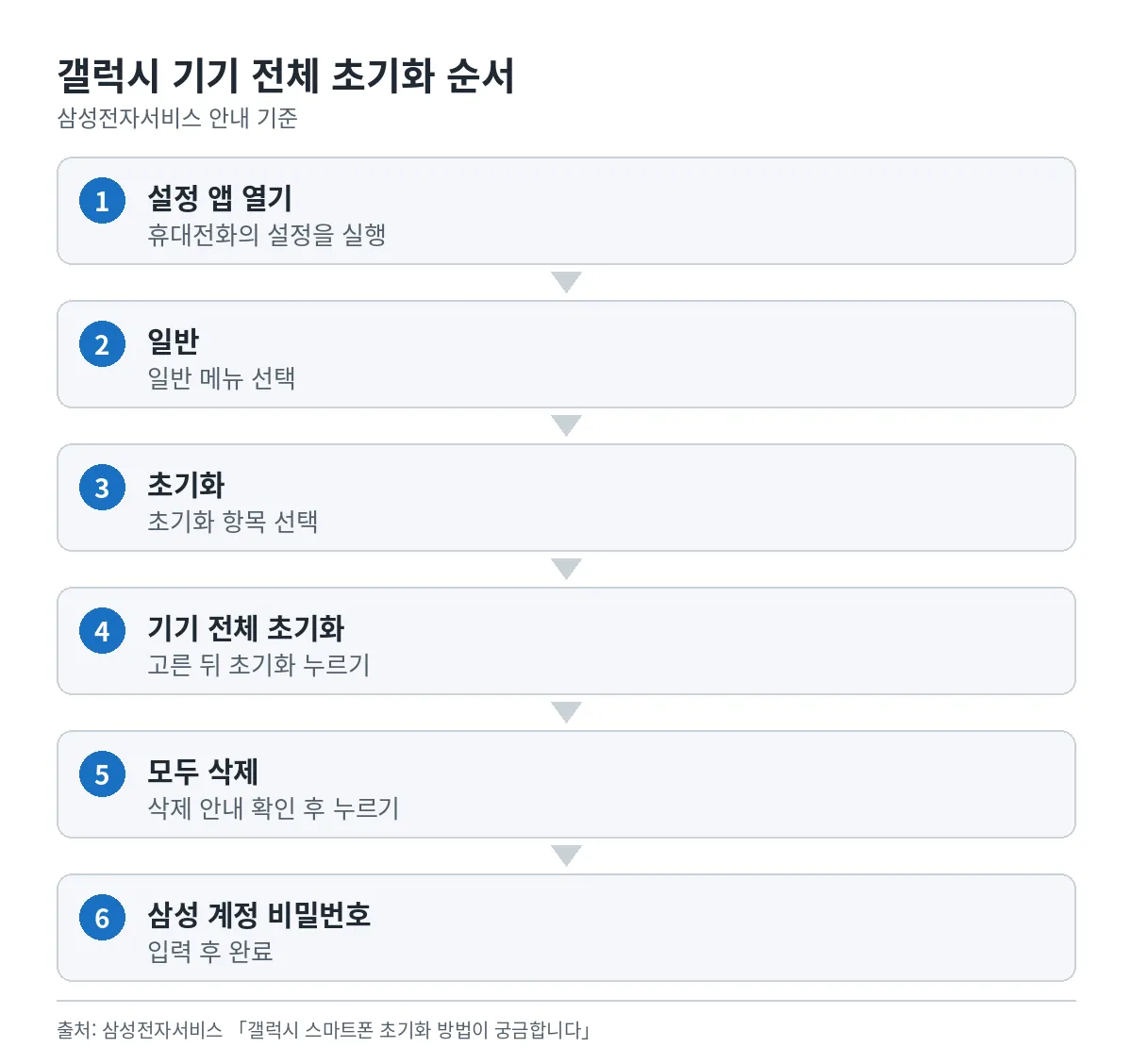
설정 > 일반 > 초기화 > 기기 전체 초기화 > 초기화 > 모두 삭제를 누르고 삼성 계정 비밀번호를 넣으면 진행됩니다. 삼성전자서비스 안내에 나온 순서 그대로입니다.
- 설정 앱을 엽니다.
- 일반 메뉴를 고릅니다.
- 초기화 항목으로 들어갑니다.
- 기기 전체 초기화를 고른 뒤 초기화를 누릅니다.
- 데이터 삭제 안내를 읽고 모두 삭제를 누릅니다.
- 삼성 계정 비밀번호를 넣고 완료를 누르면 초기화가 시작됩니다.
휴대전화에 삼성 계정이 로그인되어 있으면 이 비밀번호를 넣어야 초기화가 진행됩니다. 비밀번호가 기억나지 않는다면 초기화 버튼을 누르기 전에 삼성 계정 비밀번호부터 찾아 두는 편이 좋습니다.
기기 전체 초기화를 하면 사진, 동영상, 문서, 파일처럼 휴대전화에 저장된 데이터가 모두 삭제됩니다. 그래서 삼성전자서비스도 중요한 데이터는 반드시 백업한 뒤 진행하라고 안내합니다.
초기화 전에 무엇을 준비해야 하나요?
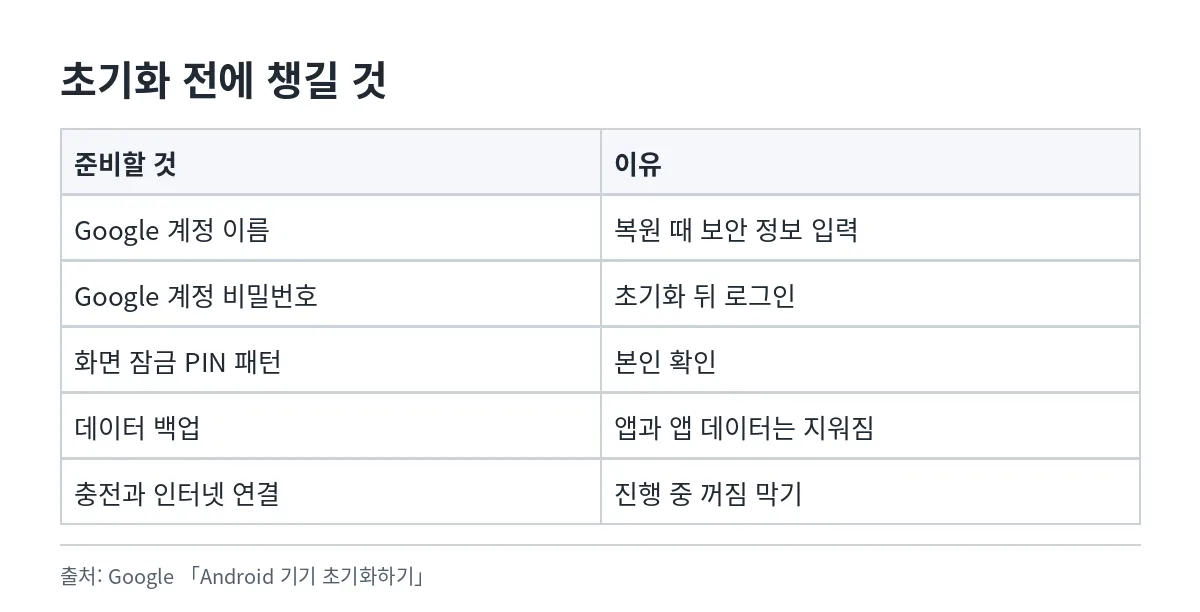
Google 계정 이름과 비밀번호, 화면 잠금 방식, 백업, 충전과 인터넷 연결 네 가지를 먼저 확인하면 됩니다. Google 안내는 초기화 뒤 데이터를 되살리려면 보안 정보를 입력해야 한다고 설명합니다.
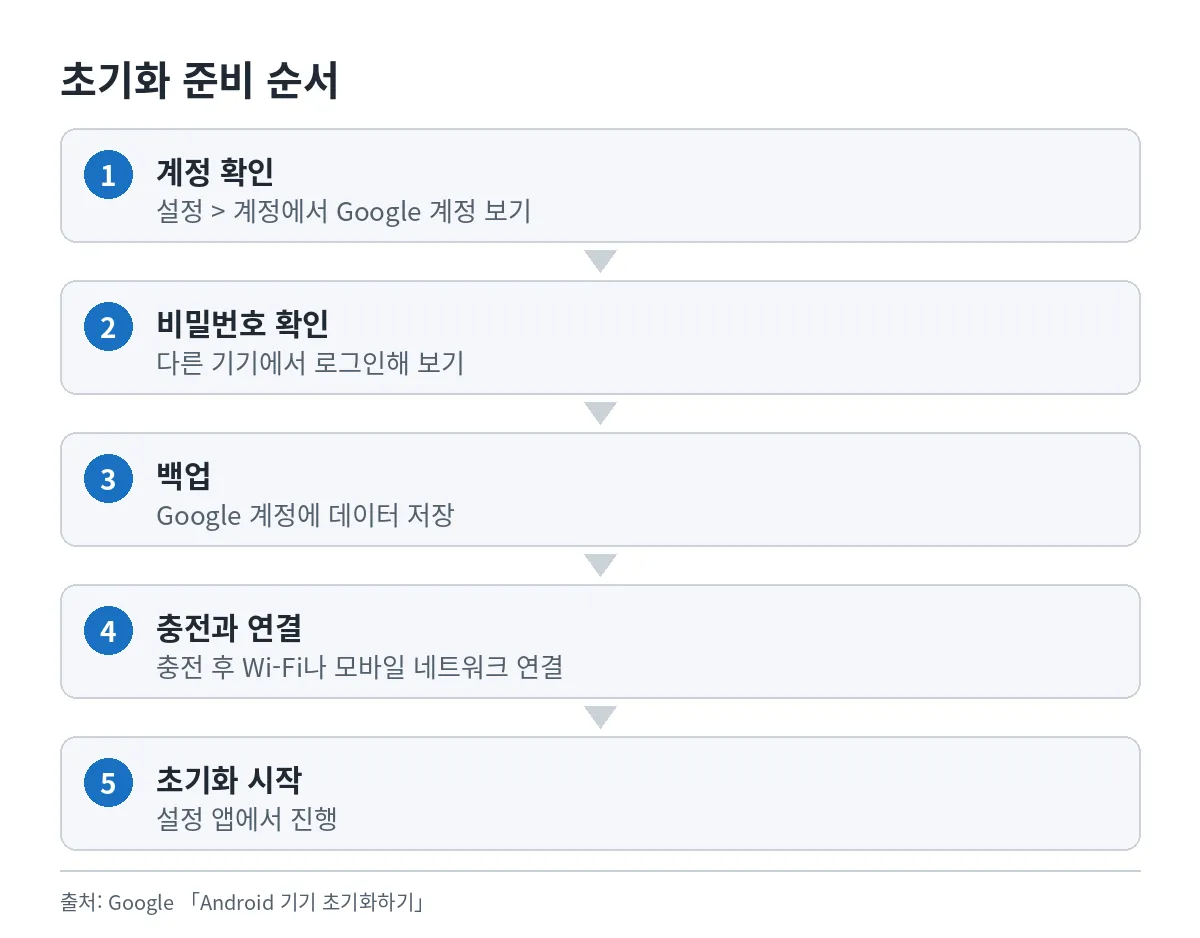
- Google 계정 확인: 설정 앱에서 계정을 누르면 휴대전화에 있는 Google 계정 사용자 이름이 보입니다.
- 비밀번호 확인: 다른 기기나 컴퓨터에서 그 계정으로 로그인해 보면 비밀번호를 알고 있는지 확인할 수 있습니다.
- 화면 잠금: 화면 잠금을 설정했다면 PIN, 패턴 또는 비밀번호를 알고 있어야 합니다.
- 백업: Google 계정에 저장된 데이터는 복원할 수 있지만 모든 앱과 앱 데이터는 제거됩니다.
- 충전과 연결: 휴대전화를 70% 이상 충전하고 Wi-Fi나 모바일 네트워크에 연결합니다.
초기화에는 최대 1시간이 걸릴 수 있으므로 배터리가 넉넉할 때 시작하는 편이 좋습니다. 최근에 Google 계정 비밀번호를 바꿨다면 24시간이 지난 다음 초기화하라는 것이 Google 도움말의 안내입니다.
초기화 후 구글 계정 인증 화면이 뜨면 어떻게 하나요?
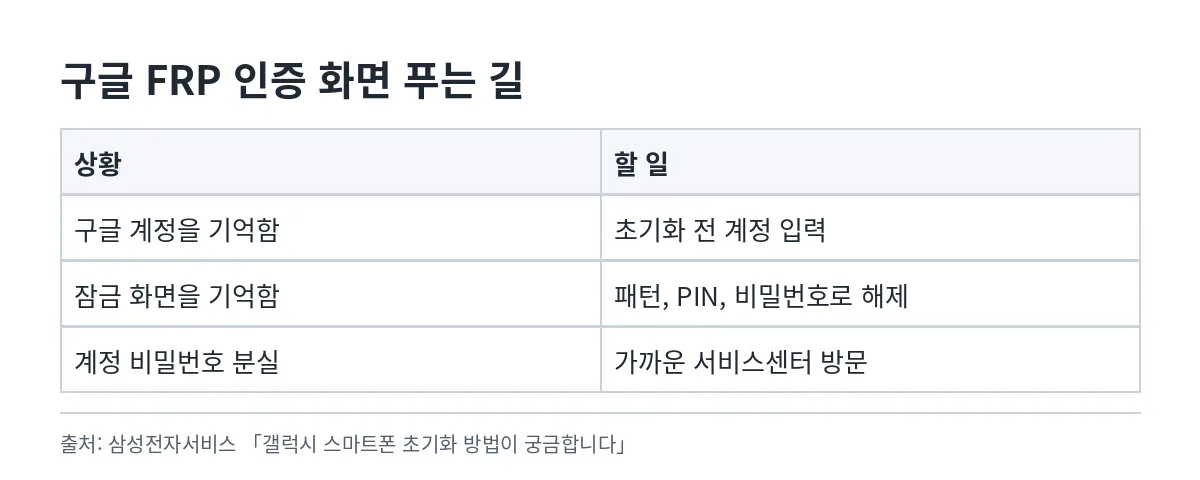
초기화 전에 쓰던 구글 계정을 입력하거나, 쓰던 잠금 화면(패턴, PIN, 비밀번호)으로 풀면 됩니다. 이것이 구글 FRP(Factory Reset Protection) 기능입니다.
구글 FRP는 구글 계정이 입력된 휴대전화를 전체 초기화했을 때, 처음 부팅 단계에서 그 구글 계정을 입력해야 쓸 수 있게 하는 기능입니다. 잃어버린 휴대전화를 다른 사람이 초기화해 다시 쓰지 못하게 하려는 취지입니다. 삼성전자서비스 안내에 따르면 안드로이드 9 OS 버전부터는 잠금 화면으로도 해제할 수 있습니다.
구글 계정 비밀번호를 잊어버렸다면 가까운 서비스센터를 찾아 엔지니어 점검을 받으라는 것이 삼성전자서비스의 안내입니다. 중고로 넘기기 전이라면 초기화 전에 계정 정보를 확인해 두어야 사는 사람이 이 화면에서 막히지 않습니다.
설정 앱이 열리지 않거나 휴대폰을 잃어버렸다면 어떻게 하나요?
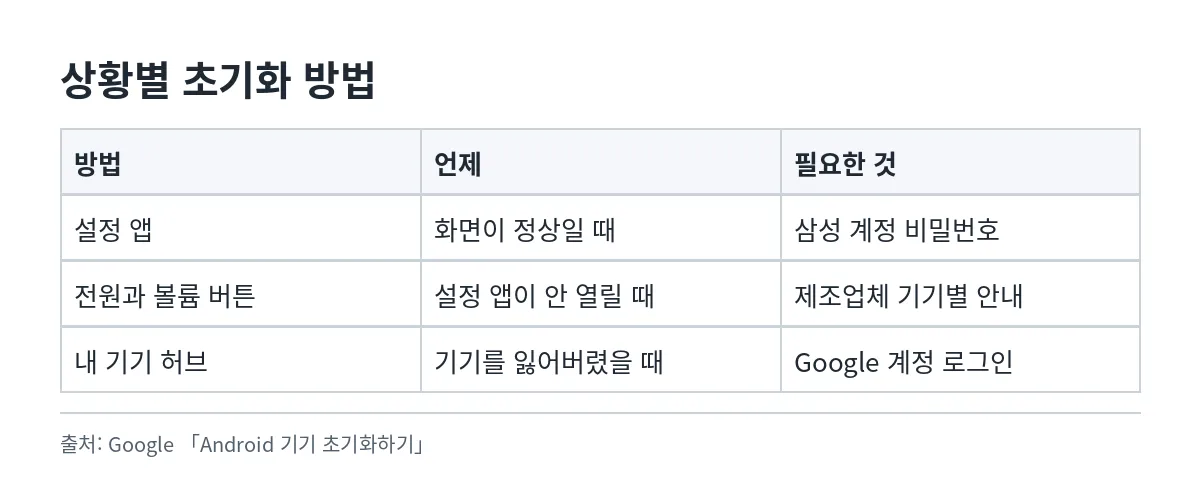
설정 앱을 열 수 없으면 전원 버튼과 볼륨 버튼으로 초기화하고, 휴대폰을 잃어버렸다면 Google 내 기기 허브에서 원격으로 초기화합니다. 버튼 조합은 기기마다 달라 Google도 제조업체 지원 사이트에서 기기별 안내를 보라고 합니다.
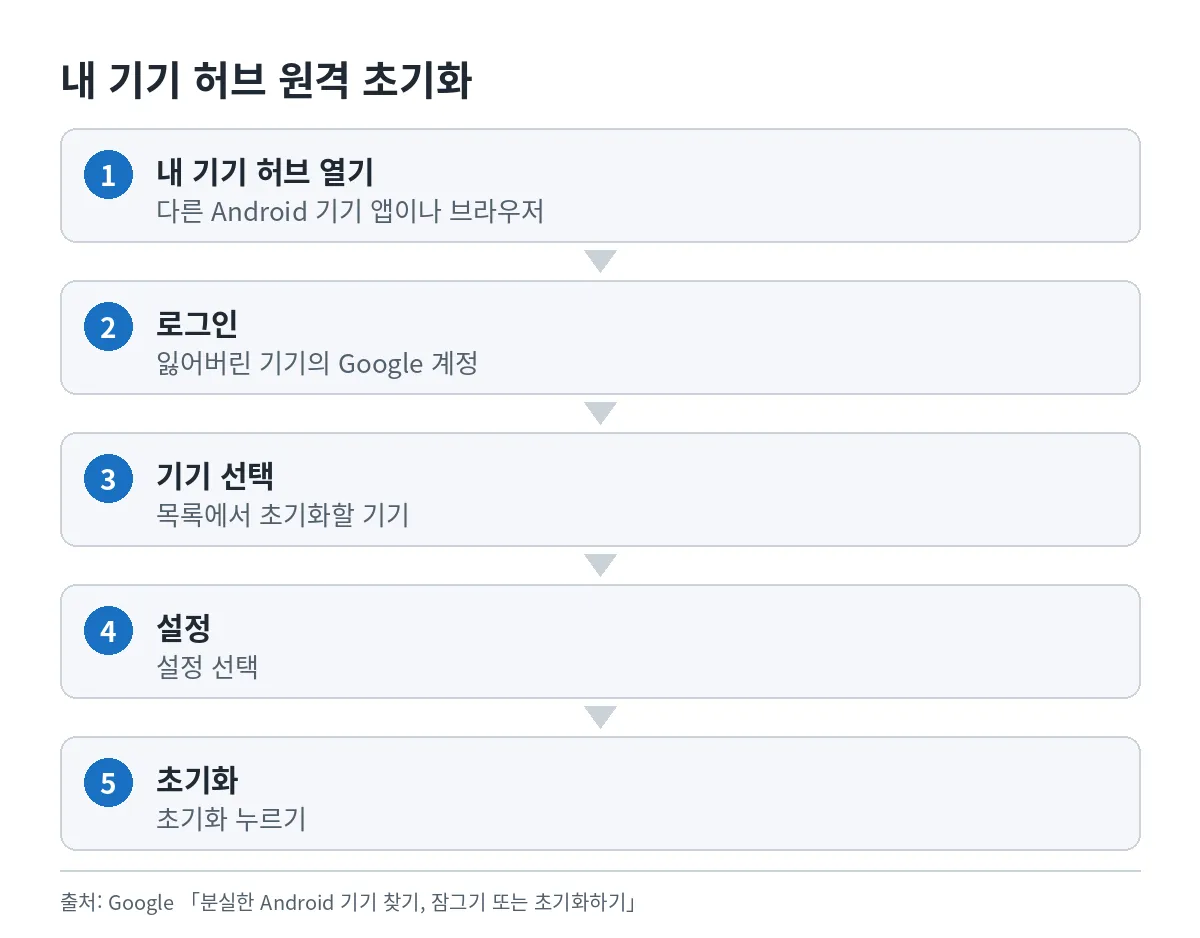
내 기기 허브로 원격 초기화를 하려면 잃어버린 기기가 전원에 연결되어 있고, 모바일 데이터나 Wi-Fi에 연결되어 있으며, Google 계정에 로그인되어 있고, 내 기기 허브가 켜져 있어야 합니다. Google 계정을 기기에 추가했다면 내 기기 허브는 자동으로 켜집니다.
- 다른 Android 휴대전화나 태블릿에서 내 기기 허브 앱을 엽니다. Android 기기가 없으면 브라우저에서 내 기기 허브로 갑니다.
- 로그인한 뒤 표시된 기기 가운데 초기화할 기기를 고릅니다.
- 설정을 고른 뒤 초기화를 누릅니다.
이렇게 하면 기기의 모든 데이터가 완전히 삭제되지만 SD 카드는 삭제되지 않을 수 있습니다. 초기화한 기기는 내 기기 허브에서 더 이상 찾을 수 없습니다.
갤럭시 워치 초기화 방법은 무엇인가요?
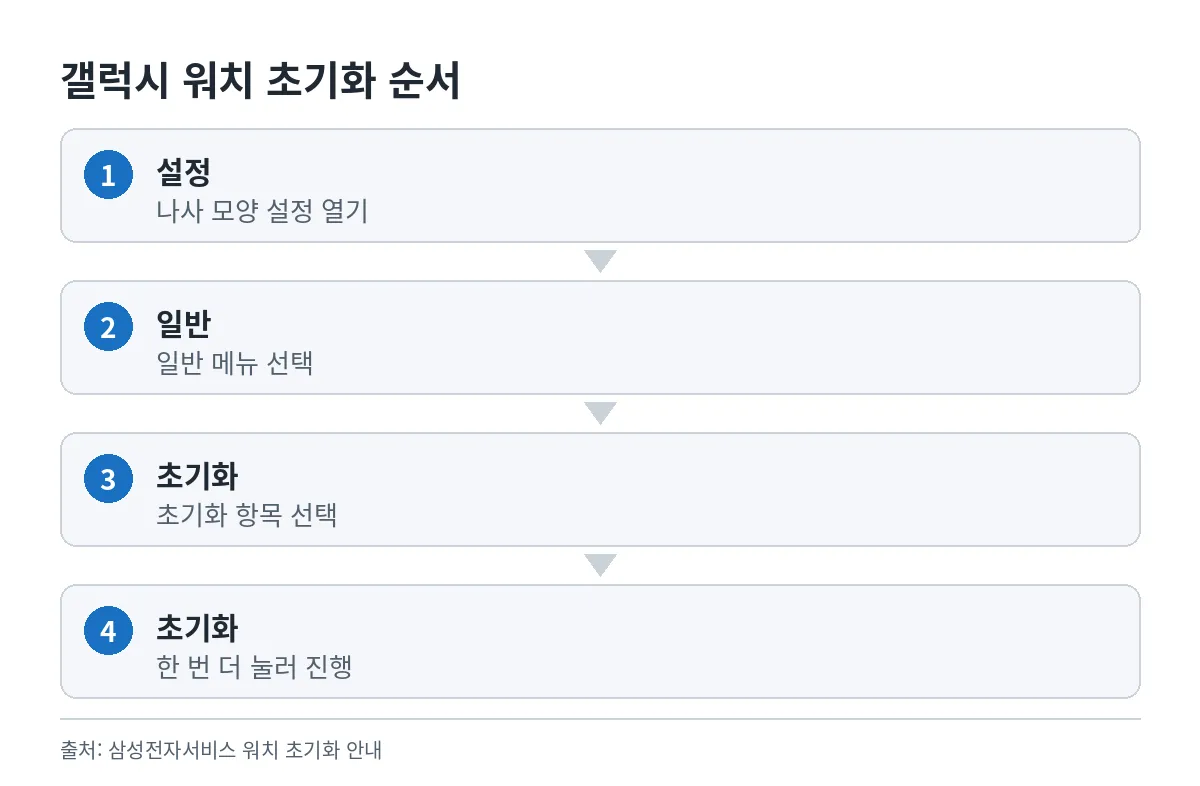
워치에서 설정 > 일반 > 초기화 > 초기화를 누르면 됩니다. 삼성전자서비스는 워치를 혼자 쓰거나 스마트폰과 연결이 안 될 때 초기화 후 다시 써 보라고 안내합니다.
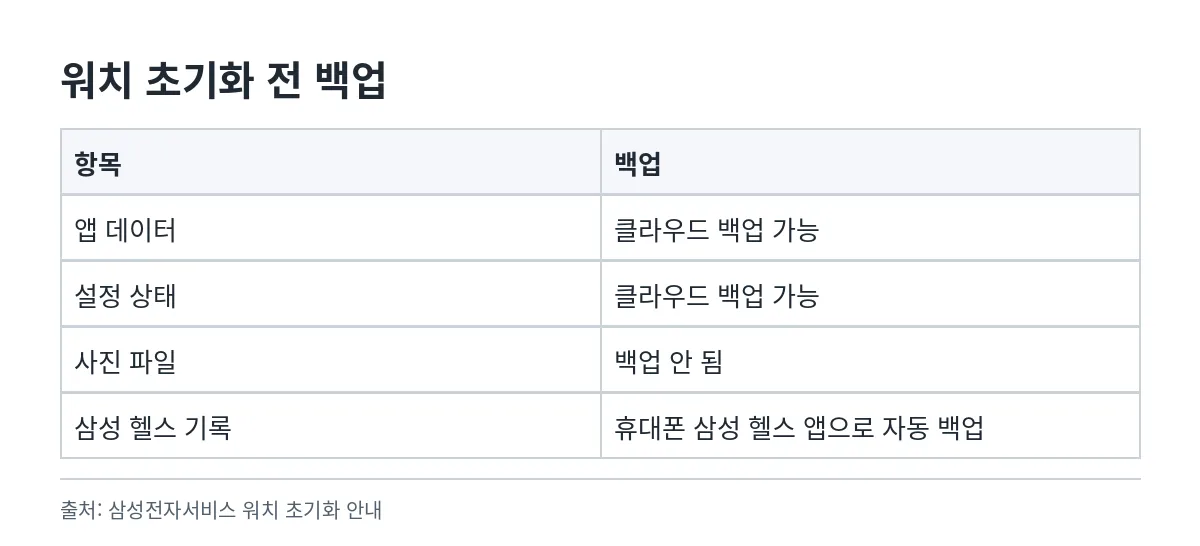
워치를 초기화하면 저장된 모든 데이터가 삭제되고, 백업하지 않은 데이터는 되살리기 어렵습니다. 앱 데이터와 설정 상태는 클라우드에 백업해 두었다가 복원할 수 있지만 사진 파일은 백업되지 않습니다. 삼성 헬스의 데이터는 28일 동안 워치에 저장되므로, 그 뒤에도 보려면 연결된 휴대폰에 삼성 헬스 앱을 깔고 자동 백업을 켜 두어야 합니다.
잃어버린 워치라면 Wear OS 시계도 내 기기 허브로 원격 초기화할 수 있습니다. 이때 시계가 Wi-Fi나 모바일 데이터에 연결되어 있어야 합니다.
갤럭시 탭 초기화 방법도 같나요?
이번에 확인한 삼성전자서비스 문서는 스마트폰과 워치용이라 갤럭시 탭만 다룬 공식 순서는 없습니다. 다만 Google 안내는 Android 태블릿도 내 기기 허브로 찾거나 초기화할 수 있다고 설명하므로, 잃어버린 탭은 휴대폰과 같은 길을 쓸 수 있습니다.
탭의 설정 메뉴 이름은 모델과 소프트웨어 버전에 따라 다를 수 있으니, 삼성전자서비스 스스로해결에서 모델명으로 한 번 더 확인한 뒤 진행하세요.
출처
- 삼성전자서비스 「갤럭시 스마트폰 초기화 방법이 궁금합니다」 (2026년 10월 30일 확인)
- 삼성전자서비스 「갤럭시 워치3 초기화 방법이 궁금합니다」 (2026년 10월 30일 확인)
- Google 「Android 기기 초기화하기」 (2026년 10월 30일 확인)
- Google 「분실한 Android 기기 찾기, 잠그기 또는 초기화하기」 (2026년 10월 30일 확인)