
LG 공유기 설정 페이지 주소는 192.168.219.1입니다. PC 브라우저 주소줄에 이 주소를 넣고, 사용자 암호는 와이파이100 이용 고객이면 admin, 기가 와이파이 이용 고객이면 공유기 우측 상단 스티커에 적힌 암호를 넣습니다. LG유플러스 공유기 관리 화면에 처음 들어가 와이파이 이름·비밀번호를 바꾸거나 포트포워딩을 하려는 분에게 맞춘 글로, LG유플러스 고객지원 「자주하는 질문」 공식 답변을 기준으로 주소·비밀번호·들어가는 법·접속 안됨일 때 확인할 것을 순서대로 묶었습니다.
여기서 말하는 LG 공유기는 LG유플러스(U+) 인터넷을 가입할 때 집에 설치해 주는 와이파이 공유기입니다. 다른 회사 공유기를 따로 사서 붙였다면 주소와 암호가 다를 수 있으니, 그 제품의 설명서나 스티커를 먼저 보세요.
목차
- lg 공유기 설정 페이지 주소는 무엇인가요?
- lg 공유기 설정 비밀번호는 어디에 있나요?
- lg 공유기 설정 들어가는 법
- lg 공유기 설정 페이지 접속 안됨일 때 확인할 것
- 포트포워딩은 어디서 바꾸나요?
- 자주 묻는 질문
lg 공유기 설정 페이지 주소는 무엇인가요?
LG유플러스가 안내하는 설정 페이지 주소는 192.168.219.1입니다. PC 인터넷 창의 주소줄에 이 숫자를 그대로 입력하면 공유기 관리 화면이 열립니다.
이 주소는 LG유플러스 고객지원 자주하는 질문 중 「U+tv 설치 후 게임 및 P2P 프로그램이 되지 않습니다」 답변에 나옵니다. 공식 답변은 「PC 인터넷 창에서 인터넷 주소줄에 192.168.219.1를 입력 후 접속」이라고 적고 있습니다.
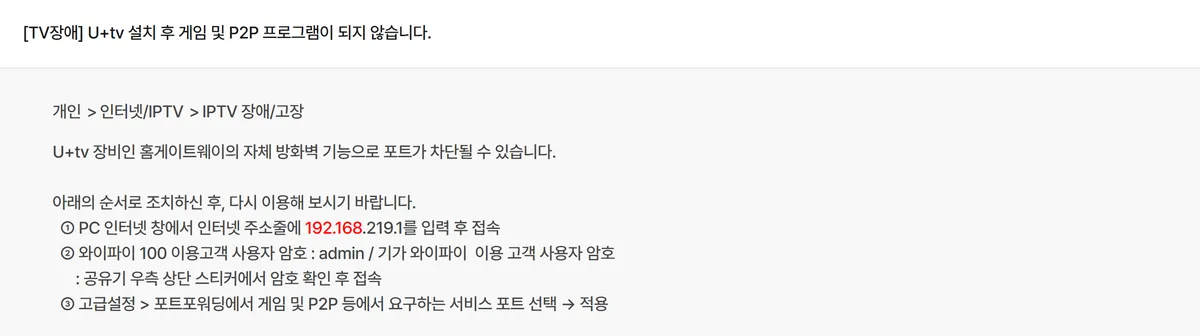
주소 앞에 http:// 를 붙이지 않아도 되고, 검색창이 아니라 주소줄에 넣어야 합니다. 검색창에 넣으면 포털 검색 결과만 나옵니다.
lg 공유기 설정 비밀번호는 어디에 있나요?
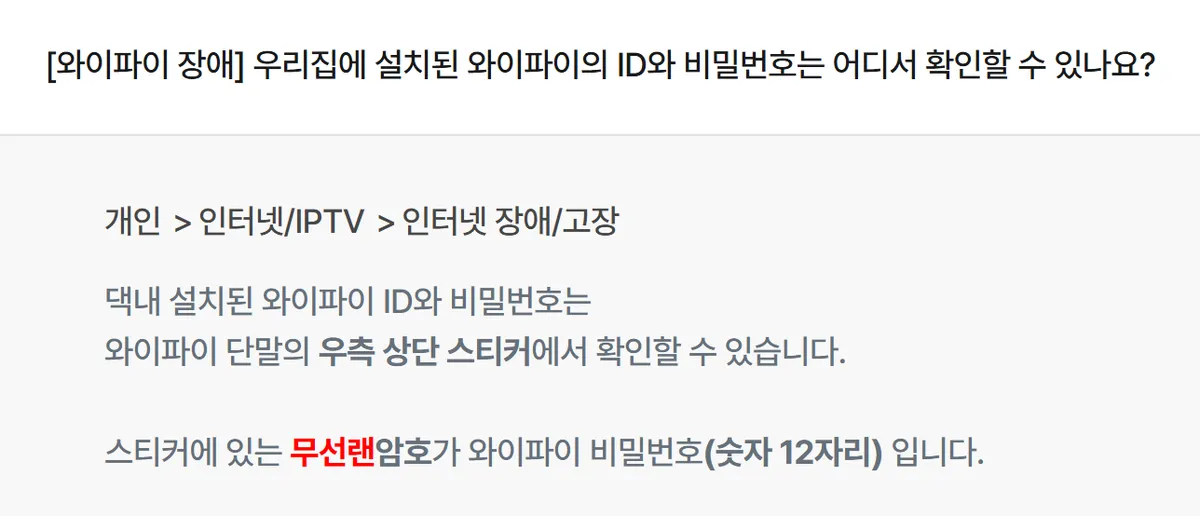
설정 페이지에 들어갈 때 쓰는 사용자 암호는 가입한 와이파이 상품에 따라 다릅니다. 와이파이100 이용 고객은 admin, 기가 와이파이 이용 고객은 공유기 우측 상단 스티커에서 암호를 확인해 넣습니다.
헷갈리기 쉬운 것이 와이파이 비밀번호입니다. LG유플러스는 「스티커에 있는 무선랜암호가 와이파이 비밀번호(숫자 12자리) 입니다」라고 안내합니다. 즉 휴대폰·노트북을 와이파이에 붙일 때 쓰는 무선랜암호와, 설정 페이지에 들어갈 때 쓰는 사용자 암호는 서로 다른 칸입니다.
| 무엇에 쓰나 | 이름 | 어디서 확인 |
|---|---|---|
| 설정 페이지 로그인(와이파이100 이용 고객) | 사용자 암호 | admin |
| 설정 페이지 로그인(기가 와이파이 이용 고객) | 사용자 암호 | 공유기 우측 상단 스티커 |
| 휴대폰·노트북 와이파이 연결 | 무선랜암호(와이파이 비밀번호) | 공유기 우측 상단 스티커, 숫자 12자리 |
lg 공유기 설정 들어가는 법
순서는 공유기에 연결 → 주소 입력 → 사용자 암호 입력 → 바꿀 메뉴 선택입니다. 첫 단계가 빠지면 주소를 맞게 넣어도 화면이 열리지 않습니다.
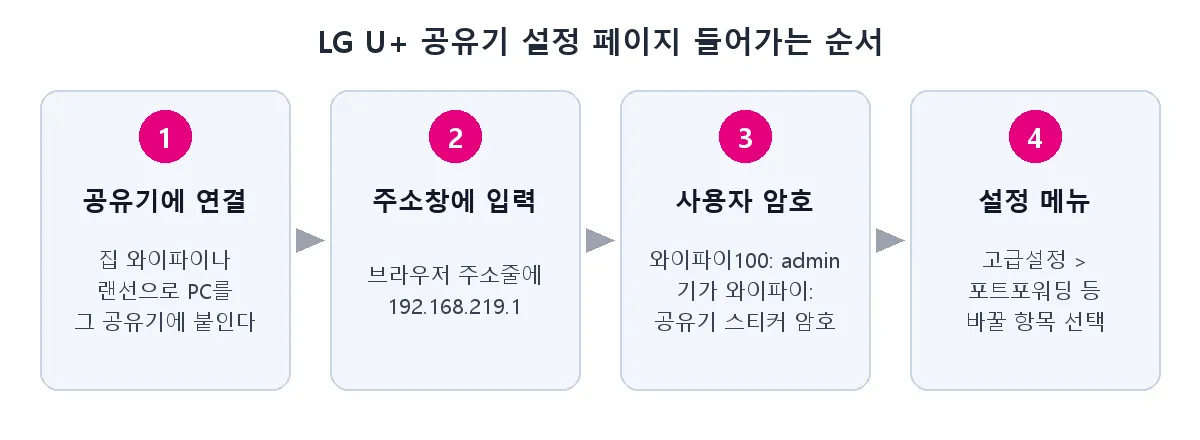
- PC를 그 공유기에 연결합니다. 노트북이면 공유기 스티커에 있는 와이파이 ID를 고르고 무선랜암호를 넣습니다. LG유플러스는 윈도우 PC에서 [시작→제어판→네트워크 연결]의 [새 연결 또는 네트워크 설정] → [인터넷에 연결] → [무선]을 거쳐 와이파이 ID를 고르는 길을 안내합니다.
- 브라우저 주소줄에 192.168.219.1을 넣습니다.
- 사용자 암호를 넣습니다. 와이파이100이면 admin, 기가 와이파이면 스티커의 암호입니다.
- 바꿀 메뉴로 갑니다. 공식 답변에 나온 메뉴는 고급설정 > 포트포워딩입니다.
와이파이 ID가 목록에 안 보이면 PC나 노트북의 와이파이 상태가 꺼져 있는지 먼저 보세요. LG유플러스도 「와이파이 ID를 찾지 못한다면 PC/노트북에서 와이파이 상태를 “On”으로 바꿔주세요」라고 적고 있습니다.
lg 공유기 설정 페이지 접속 안됨일 때 확인할 것
접속이 안 되면 지금 PC가 그 공유기에 붙어 있는지, 공유기 주소가 정말 192.168.219.1인지, 장비를 순서대로 다시 연결했는지를 차례로 봅니다. 아래 소제목 순서대로 확인하면 됩니다.
PC가 다른 망에 붙어 있지 않은가요?
휴대폰 핫스팟이나 옆집 와이파이, 회사 망에 붙어 있으면 집 공유기 설정 페이지가 열리지 않습니다. 와이파이 목록에서 지금 연결된 이름이 공유기 스티커의 와이파이 ID와 같은지 확인하세요.
내 공유기 주소를 직접 확인하는 법
윈도우에서 명령 프롬프트를 열고 ipconfig 를 입력하면 지금 연결된 망의 기본 게이트웨이가 나옵니다. 마이크로소프트 공식 문서도 매개 변수 없이 쓰는 ipconfig 가 IP 주소, 서브넷 마스크, 기본 게이트웨이를 보여 준다고 설명합니다. 집 공유기에 붙어 있다면 이 기본 게이트웨이 값이 공유기 주소이므로, 그 값을 주소줄에 넣어 보세요.

장비를 다시 연결하는 순서
인터넷 자체가 끊겼다면 LG유플러스가 안내하는 순서대로 다시 연결합니다. 먼저 모뎀·와이파이·PC에 인터넷 UTP선이 제대로 꽂혀 있는지 보고, 꽂혀 있으면 모뎀 > 와이파이 > PC 순서로 전원선과 UTP선을 뽑았다가 다시 연결합니다. 모뎀 장비가 없는 집은 와이파이 > PC 순서입니다.
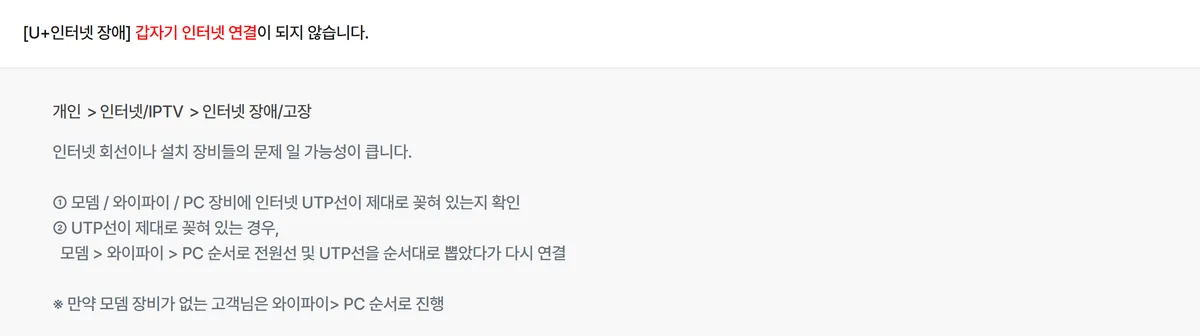
와이파이 장비에 불이 아예 안 들어오면 장비 뒷면 전원선을 뽑았다가 다시 꽂아 보라고 안내합니다. 그래도 안 되면 LG유플러스 인터넷 고객센터(101, 무료)로 문의합니다.
포트포워딩은 어디서 바꾸나요?
설정 페이지에 로그인한 뒤 고급설정 > 포트포워딩에서 바꿉니다. LG유플러스는 U+tv 장비인 홈게이트웨이의 자체 방화벽 기능으로 포트가 차단될 수 있다며, 게임이나 P2P 프로그램이 요구하는 서비스 포트를 선택하고 적용하라고 안내합니다.
어떤 포트를 열어야 하는지는 쓰려는 게임·프로그램의 안내를 따라야 합니다. 필요 없는 포트를 열어 두면 외부에서 들어올 수 있는 길이 늘어나므로, 쓰지 않게 되면 다시 닫아 두는 편이 안전합니다.
자주 묻는 질문
와이파이 비밀번호와 설정 페이지 암호는 같은가요?
다릅니다. 와이파이 비밀번호는 스티커의 무선랜암호이고, 설정 페이지 암호는 와이파이100이면 admin, 기가 와이파이면 스티커의 암호입니다.
휴대폰으로 U+ 와이파이에 연결하려면?
휴대폰 설정에서 와이파이를 켜고, 공유기 우측 상단의 무선랜 ID를 고른 뒤 비밀번호를 넣으면 됩니다. LG유플러스는 안드로이드와 아이폰이 같은 방법이라고 안내합니다.
특정 사이트만 안 열리면 공유기 문제인가요?
LG유플러스는 「LGU+에서는 특정 사이트의 접속을 차단하지 않고 있습니다」라고 답하고, 그 사이트 관리자 쪽에 문의하라고 안내합니다.
공유기 펌웨어는 직접 올려야 하나요?
아닙니다. LG유플러스는 와이파이 장비의 펌웨어 업데이트가 자동으로 진행되고, 안 될 때는 장비 뒷면 전원선을 뽑았다가 다시 연결하라고 안내합니다.
출처
- LG유플러스 자주하는 질문 「U+tv 설치 후 게임 및 P2P 프로그램이 되지 않습니다」
- LG유플러스 자주하는 질문 「우리집에 설치된 와이파이의 ID와 비밀번호는 어디서 확인할 수 있나요?」 외 와이파이 장애 답변
- LG유플러스 자주하는 질문 「PC/노트북에서 와이파이 접속방법을 알려주세요」
- LG유플러스 자주하는 질문 「갑자기 인터넷 연결이 되지 않습니다」 외 인터넷 장애 답변
- LG유플러스 자주하는 질문 「와이파이 장비의 펌웨어 업데이트는 어떻게 하나요?」
- 마이크로소프트 Learn 「ipconfig」
최종 확인: 2026년 10월 22일. 공유기 모델과 상품이 바뀌면 메뉴 이름이나 암호 위치가 달라질 수 있으니, 공유기 스티커와 LG유플러스 고객지원 안내를 함께 보세요.