
유튜브 결제수단 변경은 처음 가입한 곳에서 해야 해요. 웹에서 가입했다면 youtube.com/paid_memberships, 안드로이드 앱이면 구글 플레이 정기 결제, 아이폰 앱이면 아이폰 설정의 Apple 계정 결제 화면이에요. 가입한 곳과 다른 곳에서 찾으면 「결제 수단 업데이트」 버튼이 보이지 않아서 변경이 안 되는 것처럼 보여요. 카드가 만료됐거나 결제가 거부돼 유튜브 프리미엄·뮤직·채널 멤버십의 카드를 바꾸려는 분에게 맞춘 순서예요.
- PC·웹 가입: youtube.com/paid_memberships 에서 결제 수단 업데이트, 버튼이 없으면 Google Pay 구독 및 서비스 페이지에서 바꿔요.
- 안드로이드 앱 가입: 구글 플레이 앱의 정기 결제에서 유튜브를 고르고 관리 → 업데이트를 눌러요.
- 아이폰 앱 가입: 아이폰 설정 → 내 이름 → 결제 및 배송에서 Apple 계정 지불 방법을 바꿔요.
- 결제가 거부됐다면 3일 안에 결제 수단을 고치면 멤버십이 끊기지 않고 이어져요.
목차
- 결제수단 변경은 어디서 하나요?
- PC·웹에서 가입한 경우
- 안드로이드(구글 플레이)에서 가입한 경우
- 아이폰에서 가입한 경우
- 채널 멤버십 결제수단 변경
- 유튜브 결제수단 변경 안됨, 원인과 해결
- 자주 묻는 질문
- 확인 기준
유튜브 결제수단 변경은 어디서 하나요?
요금을 청구하는 곳이 YouTube인지, Google Play인지, Apple인지에 따라 바꾸는 화면이 달라요. YouTube 고객센터도 iOS 앱에서 가입했으면 Apple 계정에서, Google Play 구독으로 쓰고 있으면 Google Play 계정 설정에서 관리하라고 안내해요.
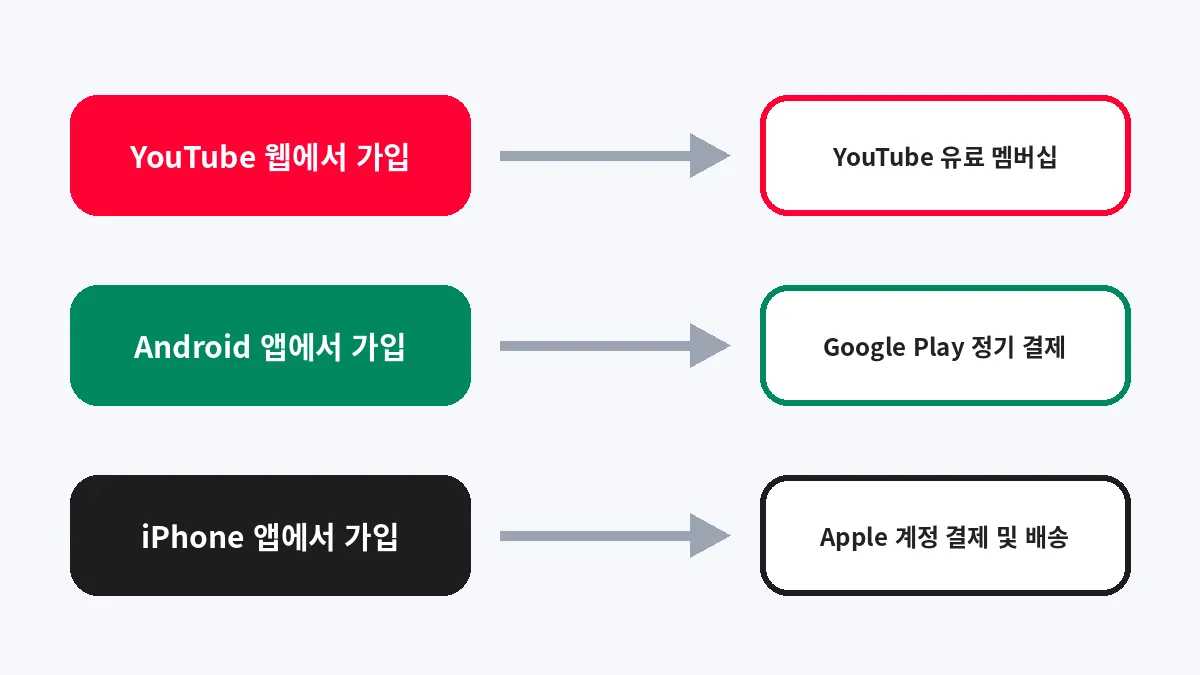
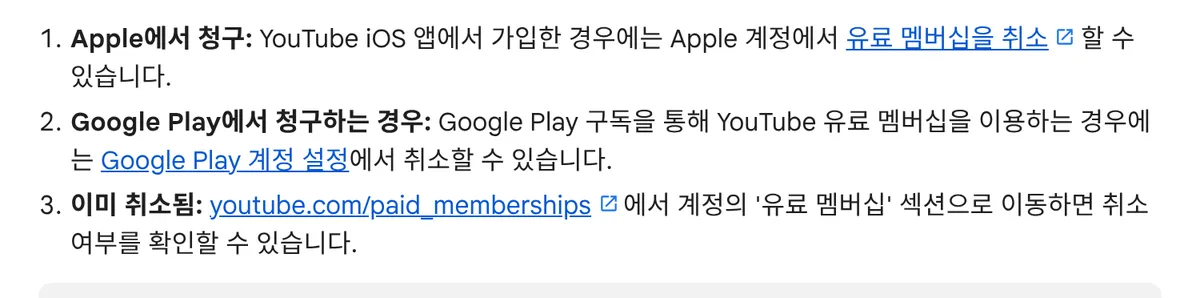
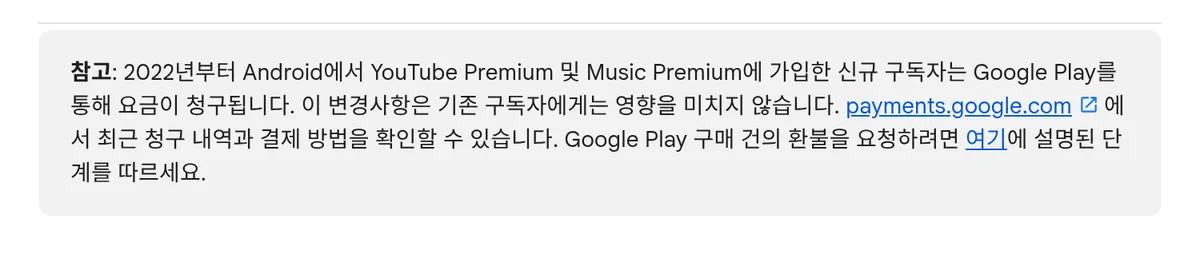
어디서 청구되는지 모르겠다면 youtube.com/paid_memberships 를 먼저 열어 보세요. 안드로이드 폰에서 새로 가입한 경우는 Google Play 청구일 가능성이 높아요. 고객센터는 2022년부터 Android에서 YouTube Premium과 Music Premium에 새로 가입한 구독자는 Google Play를 통해 요금이 청구된다고 적고 있어요.
PC·웹에서 가입했을 때 유튜브 결제수단 변경 방법
웹에서 가입해 YouTube가 직접 청구하는 경우에는 유료 멤버십 화면에서 바꿔요. 고객센터가 안내하는 순서는 이래요.
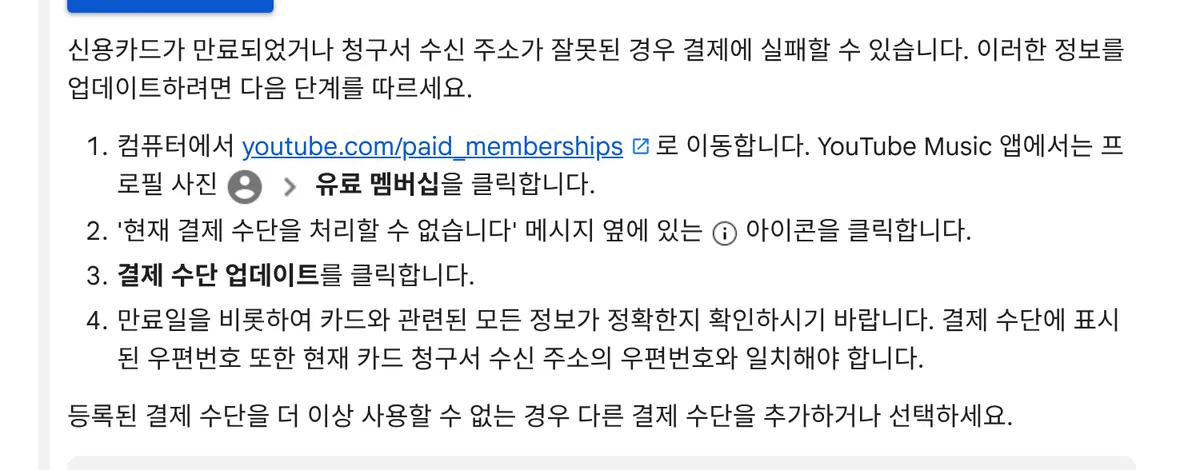
- 컴퓨터에서 youtube.com/paid_memberships 로 들어가요. 앱에서는 프로필 사진 → 유료 멤버십을 눌러요.
- 결제가 실패한 상태라면 「현재 결제 수단을 처리할 수 없습니다」 메시지 옆의 정보 아이콘을 눌러요.
- 「결제 수단 업데이트」를 눌러요.
- 카드 정보를 고치거나, 다른 결제 수단을 추가하거나 골라요.
카드를 아예 다른 카드로 바꾸려면 같은 화면에서 다른 결제 수단을 고르면 돼요.
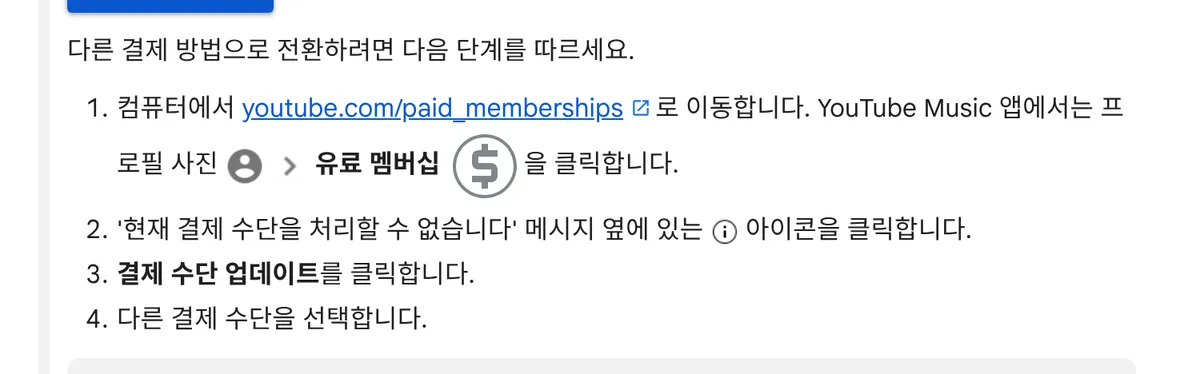
유료 멤버십 화면에 「결제 수단 업데이트」가 보이지 않으면 Google Pay의 구독 및 서비스 페이지에서도 멤버십 결제 수단을 바꿀 수 있다고 고객센터가 안내해요. payments.google.com 에서 최근 청구 내역과 결제 방법도 함께 볼 수 있어요.
안드로이드(구글 플레이)로 가입했을 때 바꾸는 방법
구글 플레이로 청구되는 구독은 유튜브 화면이 아니라 구글 플레이 정기 결제에서 바꿔요. Google Play 고객센터의 안드로이드 순서는 이래요.
- 안드로이드 폰에서 Google Play 정기 결제로 들어가요.
- YouTube Premium(또는 Music Premium) 정기 결제를 골라요.
- 관리 → 업데이트를 눌러요.
- 화면 안내에 따라 결제 수단을 바꿔요.
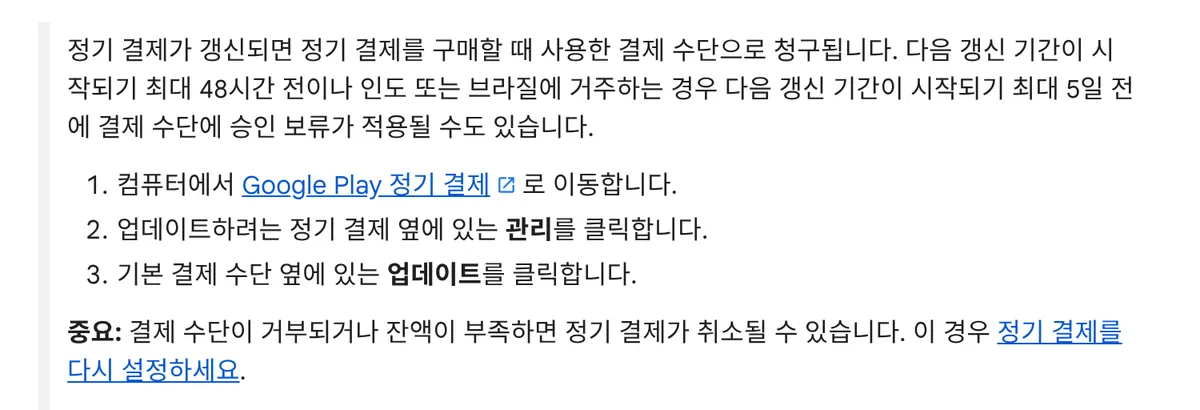
갱신일이 가까우면 바꾸기 전 카드에 승인 보류가 먼저 걸릴 수 있어요. Google Play는 다음 갱신 기간이 시작되기 최대 48시간 전에 결제 수단에 승인 보류가 적용될 수 있다고 안내해요. 갱신일 직전보다는 여유 있게 바꾸는 편이 좋아요.
아이폰 유튜브 결제수단 변경 방법
아이폰 YouTube 앱에서 가입했다면 Apple이 청구하므로 Apple 계정의 지불 방법을 바꿔야 해요.
- 아이폰 설정에서 맨 위 내 이름을 눌러요.
- 「결제 및 배송」을 눌러요. Apple 계정 로그인 창이 뜰 수 있어요.
- 지불 방법을 누른 뒤 「수정」을 눌러 카드 정보를 고쳐요.
- 새 정보를 넣고 「완료」를 눌러요.
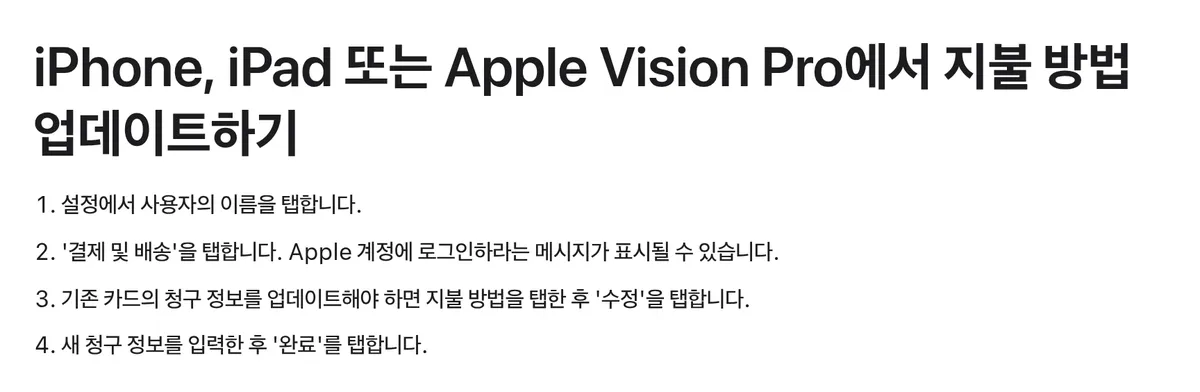
기존 카드를 고치는 데 문제가 있으면 Apple은 새 지불 방법을 먼저 추가한 다음 기존 지불 방법을 삭제하라고 안내해요.
유튜브 멤버쉽(채널 멤버십) 결제수단 변경
좋아하는 채널에 가입한 채널 멤버십도 Premium과 같은 원리예요. 웹에서 가입했다면 Google 계정의 구독 정보에서 카드를 바꾸고, 아이폰·안드로이드 앱에서 가입했다면 위의 Apple·Google Play 순서를 따라요.

새 카드는 먼저 Google 계정에 추가해 두어야 고를 수 있어요. 다음 청구일은 youtube.com/paid_memberships 에서 확인해요.
유튜브 결제수단 변경 안됨, 원인과 해결
변경이 안 될 때는 대부분 가입한 곳이 다르거나, 카드 자체가 결제를 막는 경우예요. 고객센터가 드는 원인을 순서대로 확인해 보세요.
| 증상 | 원인 | 해결 |
|---|---|---|
| 결제 수단 업데이트 버튼이 없음 | Google Play나 Apple이 청구하는 구독 | 구글 플레이 정기 결제 또는 아이폰 설정에서 변경 |
| 카드를 넣어도 거부됨 | 만료된 카드, 청구서 주소·우편번호 불일치 | 만료일과 우편번호를 카드사 정보와 같게 고침 |
| 잔액이 있는데도 거부됨 | 카드 제한, 해외 결제 차단 | 카드사·은행에 온라인·해외 결제 승인 여부 문의 |
| 추가 정보를 내라는 오류 | Google Pay 신원 확인 필요 | Google Pay 알림·요청을 열어 안내대로 제출 |
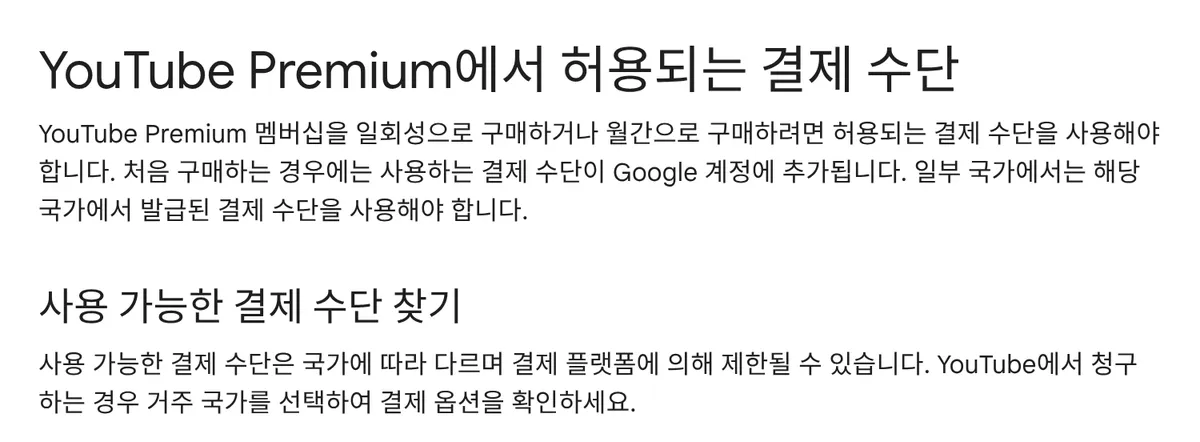
| 허용되지 않는 결제 수단 | 국가별로 받는 결제 수단이 다름 | 그 나라에서 발급된 결제 수단 사용 |
결제 수단은 나라마다 받는 종류가 달라요. YouTube는 일부 국가에서 그 나라에서 발급된 결제 수단을 쓰도록 하고 있어서, 다른 나라 카드나 우회 결제로 가입한 계정은 결제 수단을 바꾸는 과정에서 막힐 수 있어요.
선택한 결제 수단으로 계속 실패하면 거주 국가에서 지원하는 경우 Google Play 잔액을 충전해 결제 수단으로 고르는 방법도 고객센터가 함께 안내해요.
자주 묻는 질문
결제가 실패하면 유튜브 프리미엄이 바로 끊기나요?
바로 끊기지 않아요. 결제가 거부되면 알림 메일이 오고, 3일 이내에 해결하면 혜택이 그대로 이어져요. 3일이 지나도 결제되지 않으면 구독이 30일 동안 일시중지 상태가 되고, 그 사이 결제 정보를 고치면 멤버십이 자동으로 복원돼요.
자동 재시도를 기다리기 싫으면 구독을 취소하고 다시 가입하면 바로 쓸 수 있다고 안내돼 있어요.
카드 명세서에 같은 결제가 여러 번 대기 중으로 보여요.
대기 중은 승인을 시도한 기록이라 요금이 청구된 것이 아니에요. 고객센터는 거부된 결제의 대기 중 금액이 영업일 기준 1~14일 내에 저절로 사라진다고 안내해요. 그 뒤에도 남아 있으면 카드사에 문의하세요.
예비 결제 수단도 정할 수 있나요?
구글 플레이로 청구되는 구독은 Google 계정에 예비 결제 수단을 켜 둘 수 있어요. 기본 결제 수단으로 청구할 수 없을 때 Google이 Google Play, YouTube 등의 구매에 예비 결제 수단으로 결제를 시도해요. 안드로이드 폰에서 play.google.com 에 들어가 프로필 사진 → 결제 및 정기 결제 → 결제 수단에서 켜요.
확인 기준
이 글의 순서와 기간은 YouTube·Google Play·Apple 공식 고객센터 문서를 직접 열어 확인했어요. 메뉴 이름은 앱 버전에 따라 조금 다를 수 있으니 결제 전 화면 안내를 함께 보세요.