
크롬 로그아웃 방법은 컴퓨터에서 오른쪽 상단 프로필을 누른 뒤 Chrome에서 로그아웃을 고르는 것입니다. 휴대폰이라면 더보기와 설정을 거쳐 이름 메뉴로 들어가야 하니, 공용 PC나 가족과 함께 쓰는 기기에서 Google 계정을 빼려는 분은 기기별 순서를 확인하세요.
컴퓨터 크롬에서는 어떻게 로그아웃하나요?
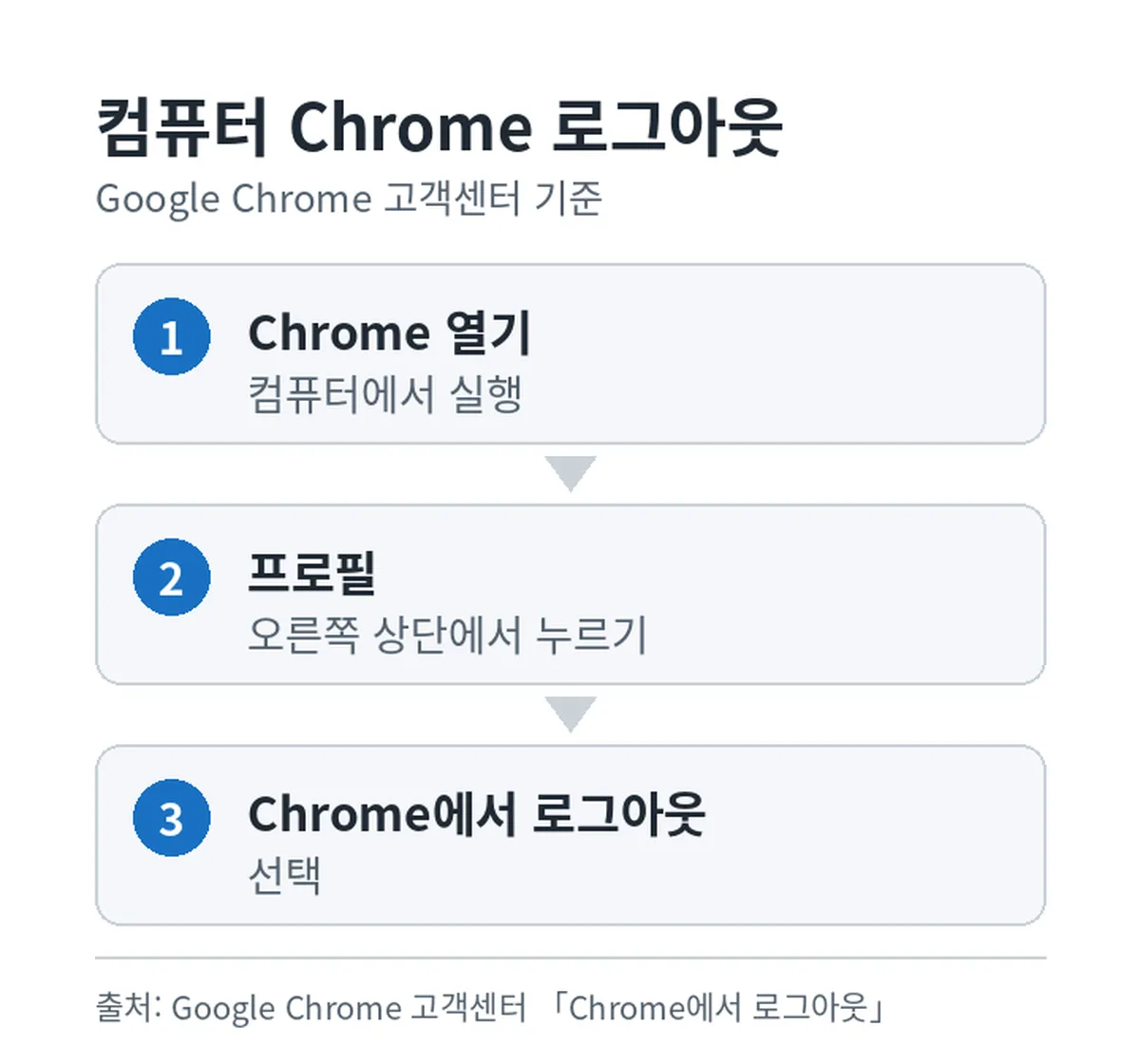
Chrome을 열고 오른쪽 상단의 프로필을 누른 다음 Chrome에서 로그아웃을 선택하면 됩니다. Google Chrome 고객센터가 컴퓨터용으로 안내하는 순서입니다.
- 컴퓨터에서 Chrome을 엽니다.
- 오른쪽 상단에서 프로필을 누릅니다.
- Chrome에서 로그아웃을 선택합니다.
Gmail 같은 Google 웹 서비스에서 이미 로그아웃했거나 Google 계정이 오류 상태라면 메뉴에 Chrome에서 계정 삭제가 보일 수 있습니다. 이때는 그 항목을 고르면 됩니다. 반대로 웹 서비스에서만 로그아웃한 채 Chrome을 계속 쓰면, Google 계정에 새 데이터를 저장하려 할 때 본인 인증 메시지가 뜨고 화면 안내를 따라야 합니다.
안드로이드 휴대폰 크롬은 어디서 로그아웃하나요?
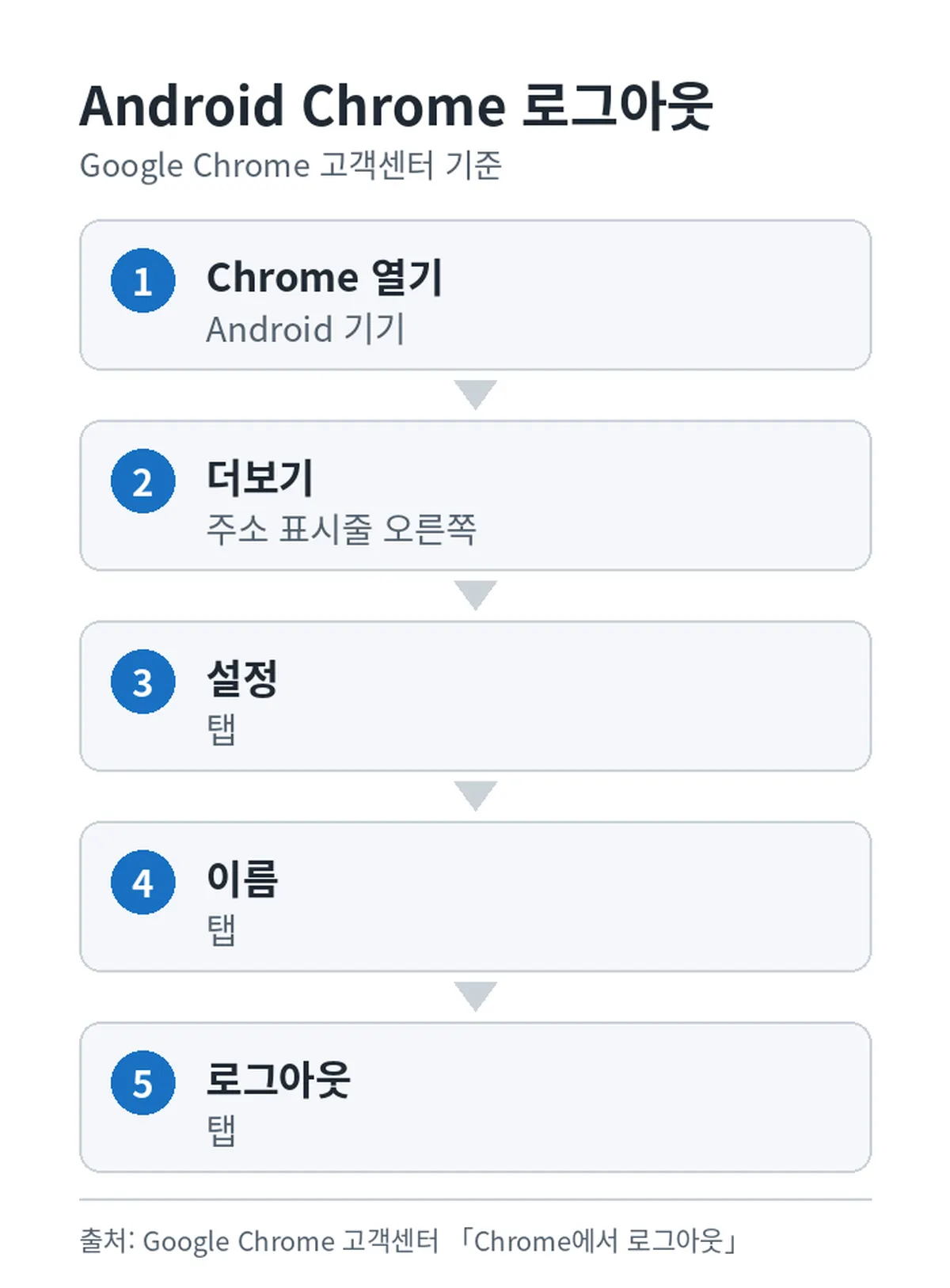
주소 표시줄 오른쪽의 더보기를 누르고 설정, 이름, 로그아웃 순서로 탭하면 됩니다. 컴퓨터와 달리 프로필 그림이 아니라 설정 화면 맨 위의 이름을 눌러 들어갑니다.
- Android 기기에서 Chrome을 엽니다.
- 주소 표시줄 오른쪽에 있는 더보기를 탭합니다.
- 설정을 탭합니다.
- 이름을 탭한 다음 로그아웃을 탭합니다.
아이폰이나 아이패드 크롬은 어떻게 하나요?
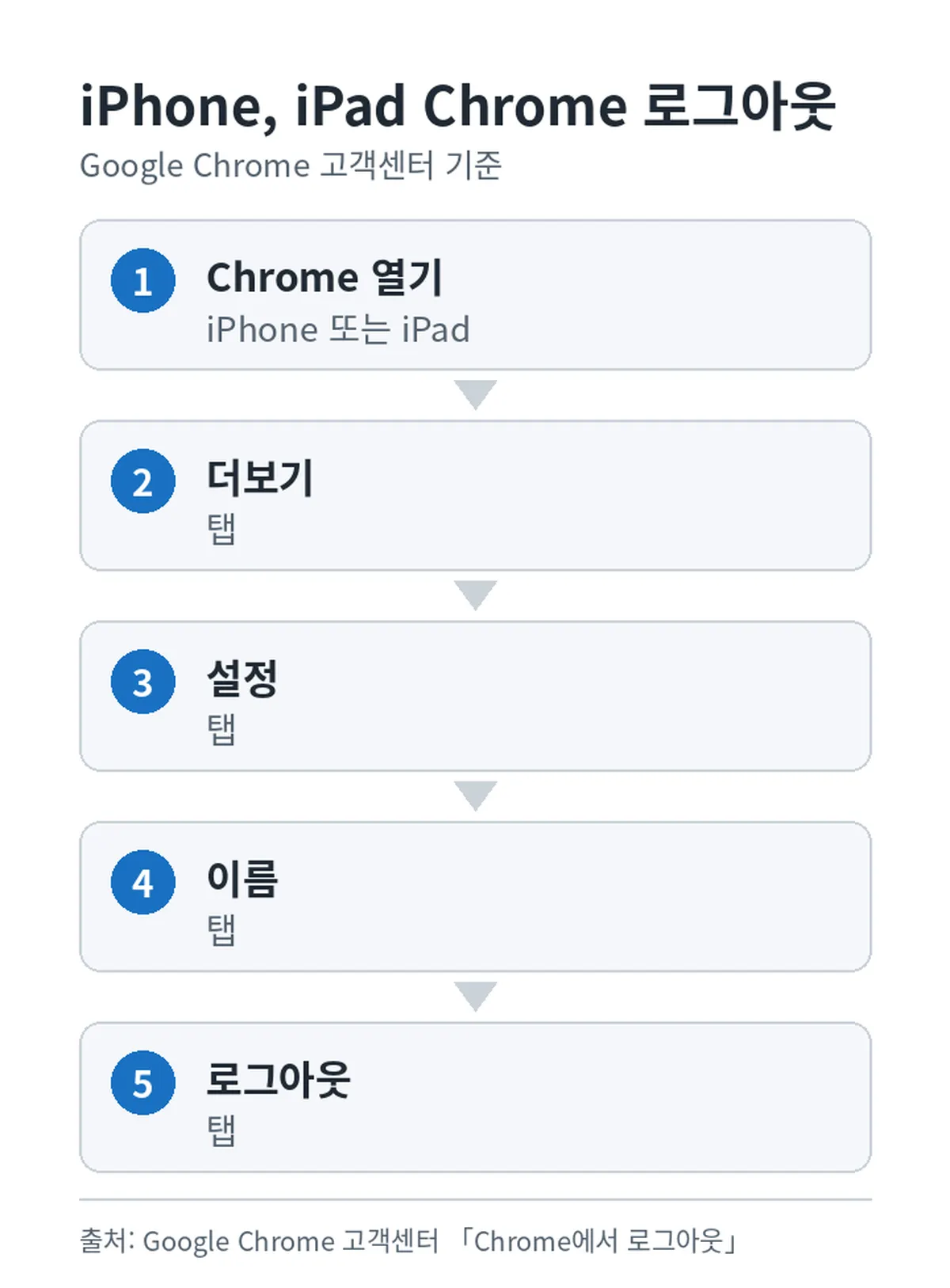
iPhone과 iPad도 더보기, 설정, 이름, 로그아웃 순서로 탭하면 됩니다. Google Chrome 고객센터의 iPhone/iPad 안내도 안드로이드와 같은 흐름입니다.
- iPhone 또는 iPad에서 Chrome을 엽니다.
- 더보기를 탭합니다.
- 설정을 탭합니다.
- 이름을 탭한 다음 로그아웃을 탭합니다.
Gmail에 들어가면 크롬에 다시 로그인되는 이유는요?
Gmail 같은 Google 서비스로 로그인할 때 Chrome에도 로그인하도록 설정돼 있기 때문입니다. Chrome 로그인은 선택사항이라 로그인 권한을 바꾸면 웹에서만 로그인하고 Chrome은 로그아웃 상태로 둘 수 있습니다.
- 컴퓨터: 프로필 > Google 서비스 설정을 선택한 뒤 ‘다른 Google 서비스’에서 Chrome의 로그인 권한을 고릅니다.
- Android: 더보기 > 설정 > ‘나와 Google의 관계’에서 Google 서비스 > Chrome 로그인 허용을 사용 중지합니다.
- iPhone, iPad: 더보기 > 설정 > Google 서비스 > Chrome 로그인 허용을 사용 중지합니다.
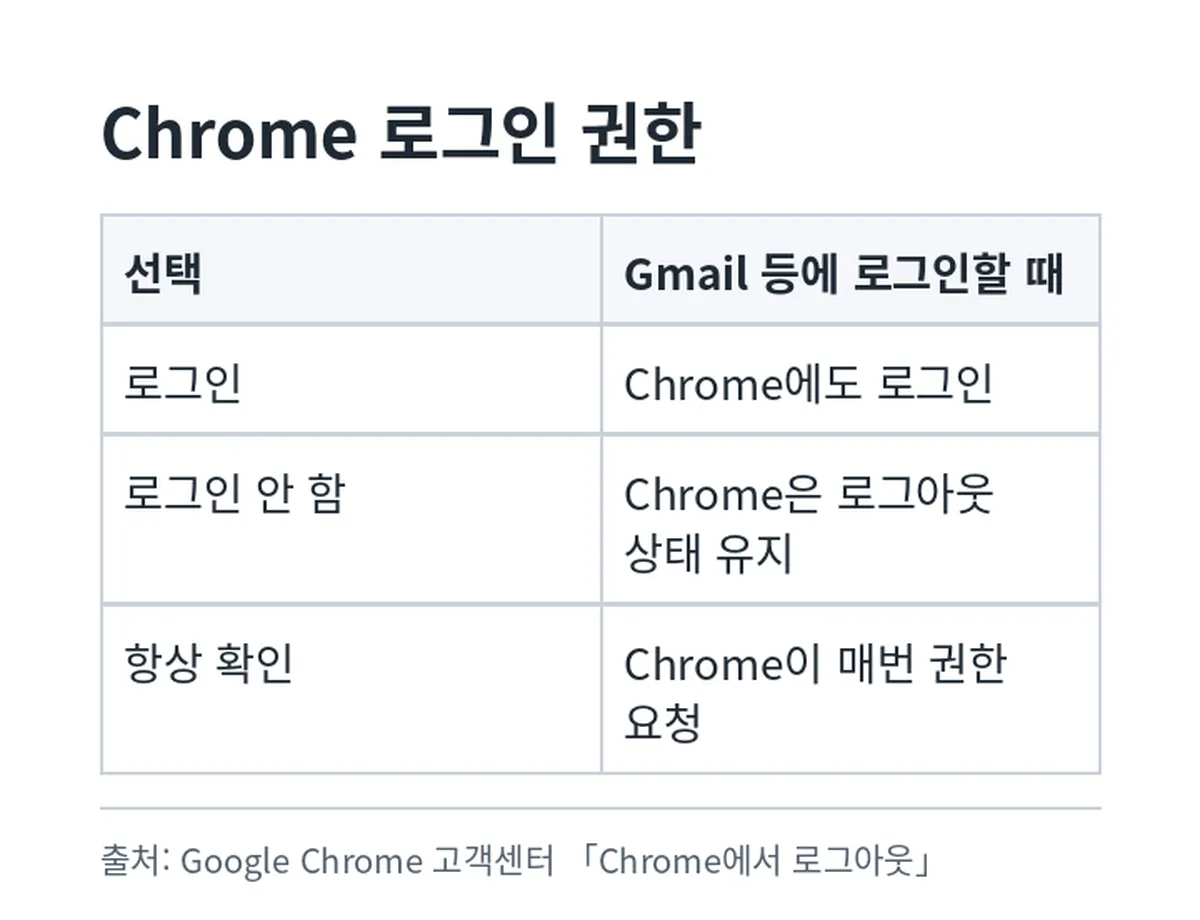
컴퓨터에서 고를 수 있는 로그인 권한은 로그인, 로그인 안 함, 항상 확인 세 가지입니다. 로그인 안 함을 고르면 Gmail에 로그인해도 Chrome은 로그아웃된 상태를 유지하고, 항상 확인을 고르면 Chrome이 매번 권한을 묻습니다.
다른 컴퓨터에 남은 크롬 로그인은 어떻게 지우나요?
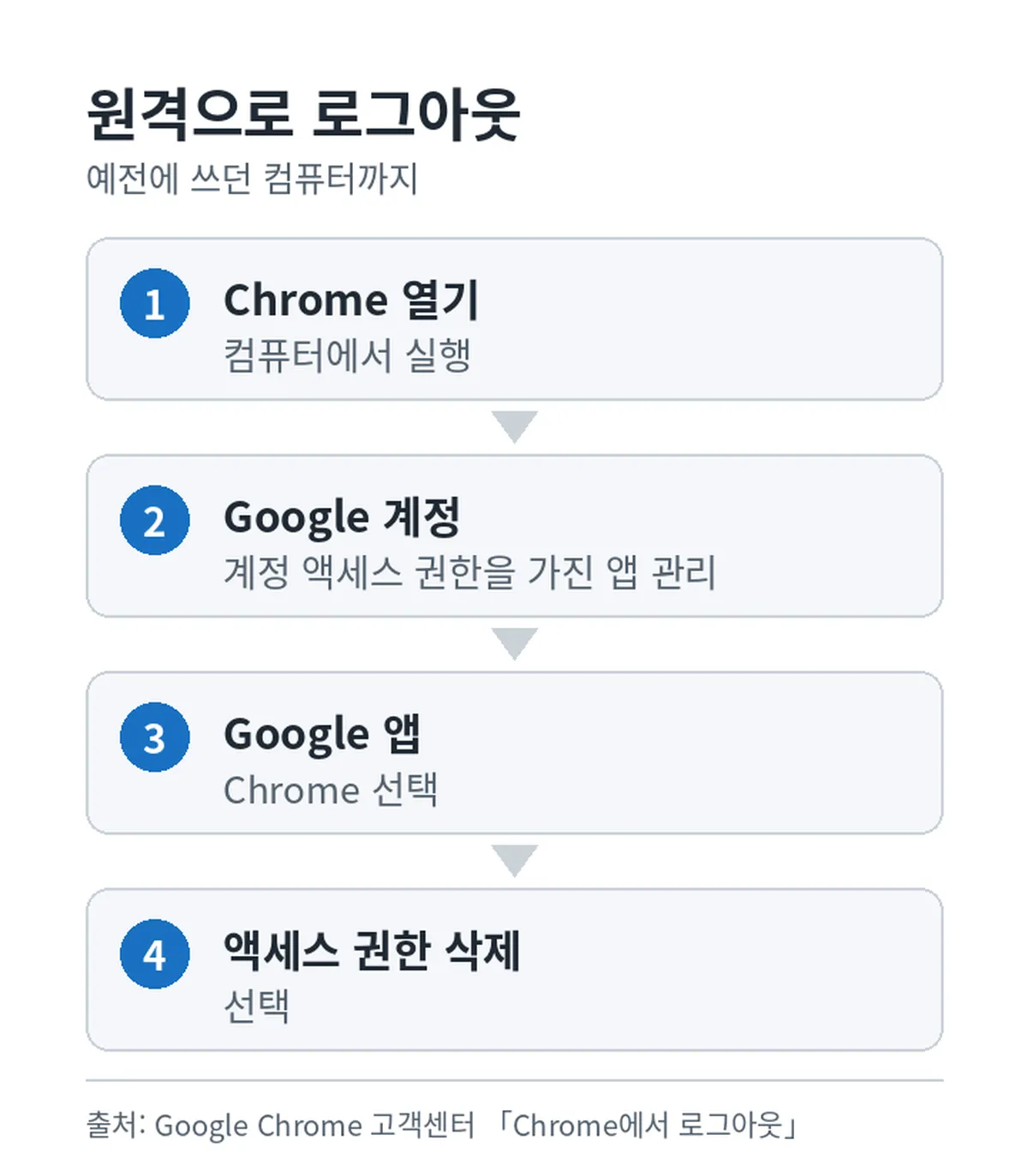
Google 계정에서 계정 액세스 권한을 가진 앱을 관리하는 화면으로 가 Chrome의 액세스 권한을 삭제하면 됩니다. 지금 갖고 있지 않은 기기에서도 계정을 뺄 수 있고, 지금 쓰는 컴퓨터를 포함해 예전에 쓰던 컴퓨터에서 로그아웃됩니다.
- 컴퓨터에서 Chrome을 엽니다.
- Google 계정으로 이동해 계정 액세스 권한을 가진 앱을 관리합니다.
- ‘Google 앱’에서 Chrome을 고릅니다.
- 액세스 권한 삭제를 선택합니다.
지금 쓰는 컴퓨터도 함께 로그아웃되므로, 다시 쓸 기기라면 끝난 뒤 그 기기에서 새로 로그인하면 됩니다.
출처
- Google Chrome 고객센터 「Chrome에서 로그아웃(컴퓨터)」 (2026년 11월 1일 확인)
- Google Chrome 고객센터 「Chrome에서 로그아웃(Android)」 (2026년 11월 1일 확인)
- Google Chrome 고객센터 「Chrome에서 로그아웃(iPhone/iPad)」 (2026년 11월 1일 확인)