
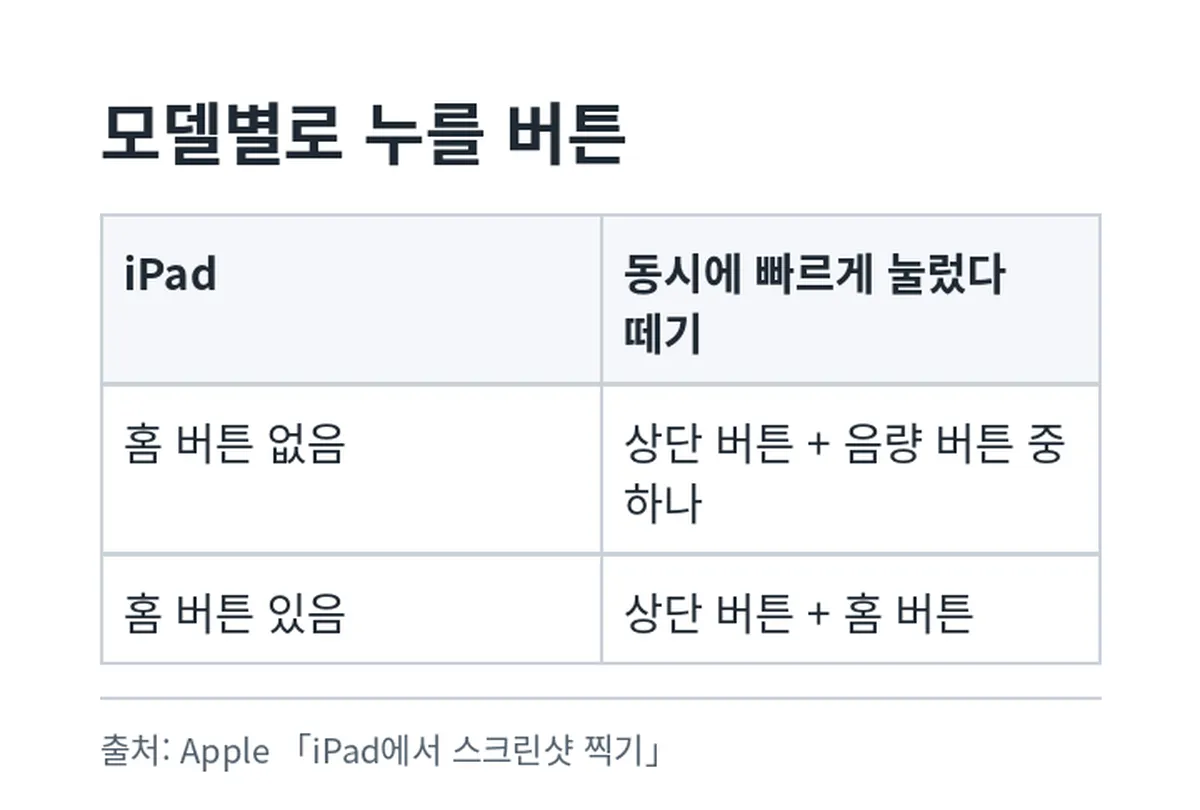
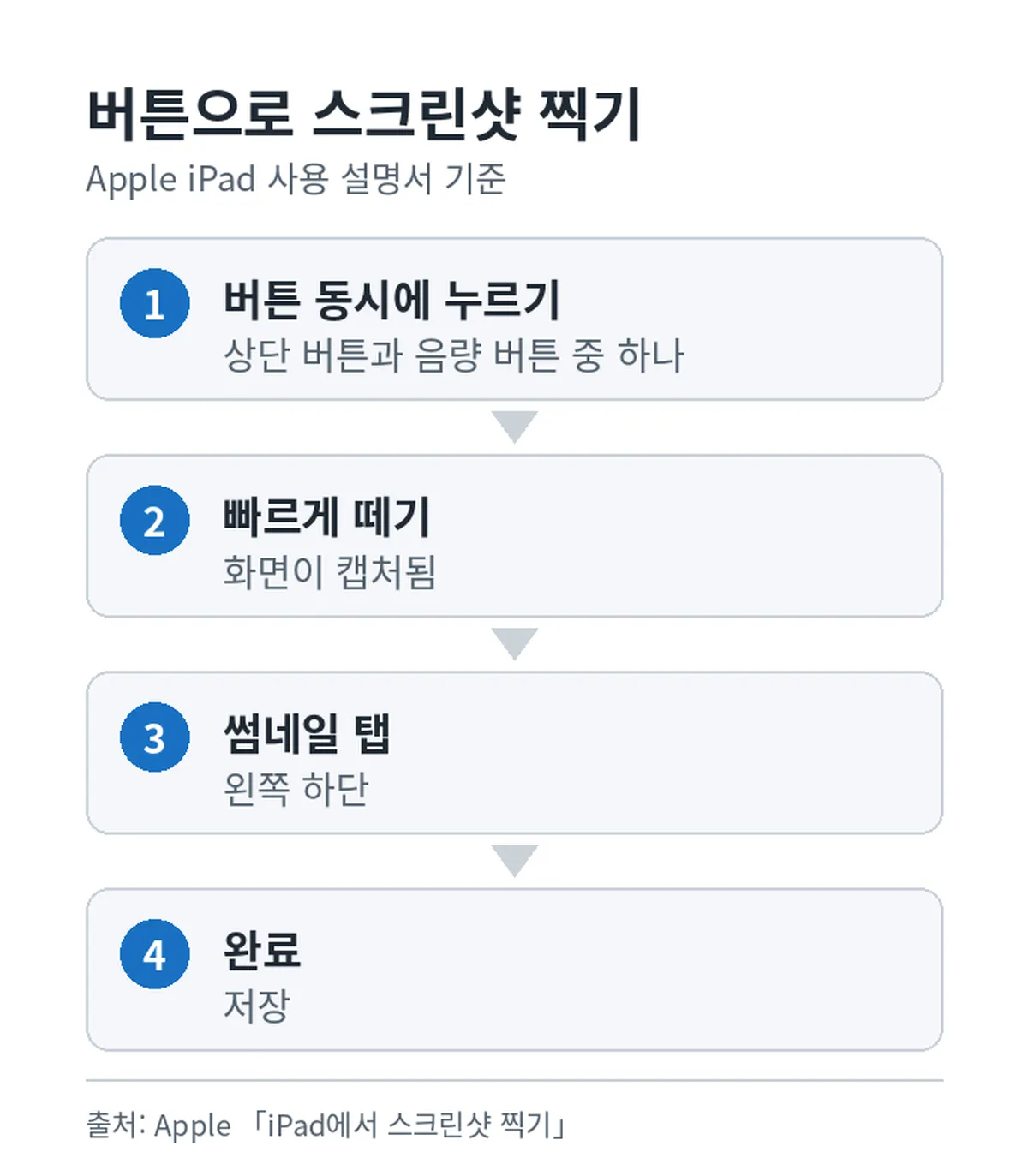
아이패드 캡쳐 방법은 상단 버튼과 음량 버튼 중 하나를 동시에 빠르게 눌렀다 떼는 것입니다. 홈 버튼이 달린 모델이라면 음량 대신 홈 쪽을 함께 누르면 되니, 웹 페이지 전체 저장이나 Apple Pencil 캡처까지 하려는 분은 아래 순서를 보세요.
아이패드 캡쳐는 어떤 버튼을 누르나요?
홈 버튼이 없는 iPad는 상단 버튼과 음량 버튼 중 하나를 동시에 빠르게 눌렀다 떼면 됩니다. 홈 버튼이 있는 iPad는 상단 버튼과 홈 버튼을 동시에 빠르게 눌렀다 뗍니다.
Apple 사용 설명서는 모델에 따라 음량 버튼이 측면에 있기도 하고 상단에 있기도 하다고 그림으로 보여 줍니다. 위치가 달라도 누르는 조합은 같으니, 음량 버튼이 어디 있든 상단 버튼과 함께 짧게 누르면 됩니다.
버튼 대신 Siri나 AssistiveTouch로 스크린샷을 찍을 수도 있습니다. Apple 설명서가 하드웨어 버튼을 쓰는 대신 고를 수 있다고 안내하는 방법입니다.
웹 페이지 전체를 한 번에 캡처할 수 있나요?
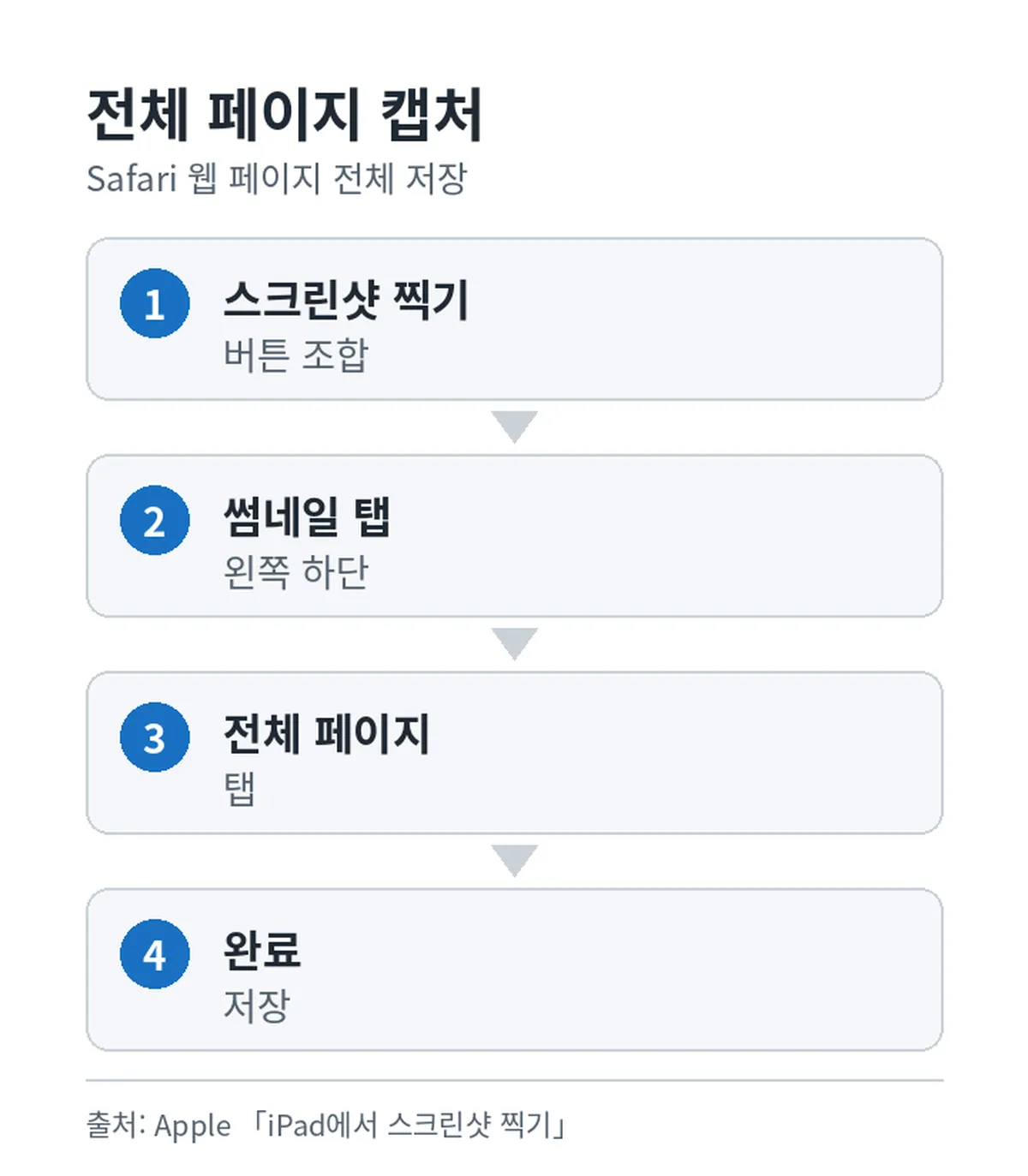
네, 스크린샷을 찍은 뒤 화면 왼쪽 하단의 썸네일을 탭하고 전체 페이지를 탭하면 iPad 화면 너머의 내용까지 캡처됩니다. 예를 들어 Safari에서 웹 페이지 전체를 저장할 수 있습니다.
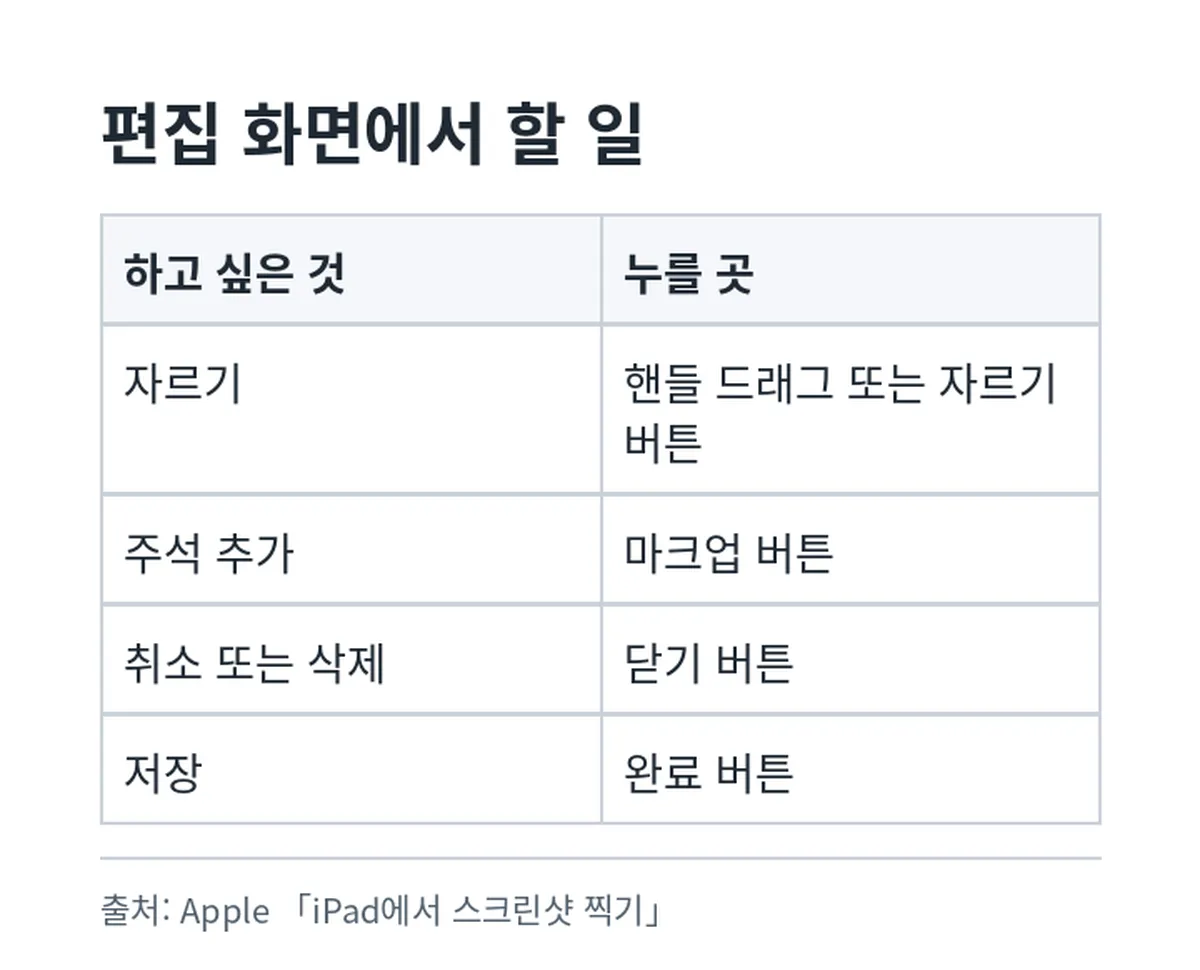
썸네일을 탭한 편집 화면에서는 다음 작업도 할 수 있습니다.
- 다른 부분 보기: 전체 페이지에서 오른쪽 미리보기 이미지를 손가락이나 Apple Pencil로 드래그합니다.
- 자르기: 핸들을 드래그합니다. 전체 페이지 중 작은 부분만 저장하려면 자르기 버튼을 탭한 다음 핸들을 드래그합니다.
- 주석 추가: 마크업 버튼을 탭한 다음 마크업 도구를 씁니다.
- 취소 또는 삭제: 닫기 버튼을 탭합니다.
- 저장: 완료 버튼을 탭합니다.
Apple Pencil로도 캡쳐할 수 있나요?
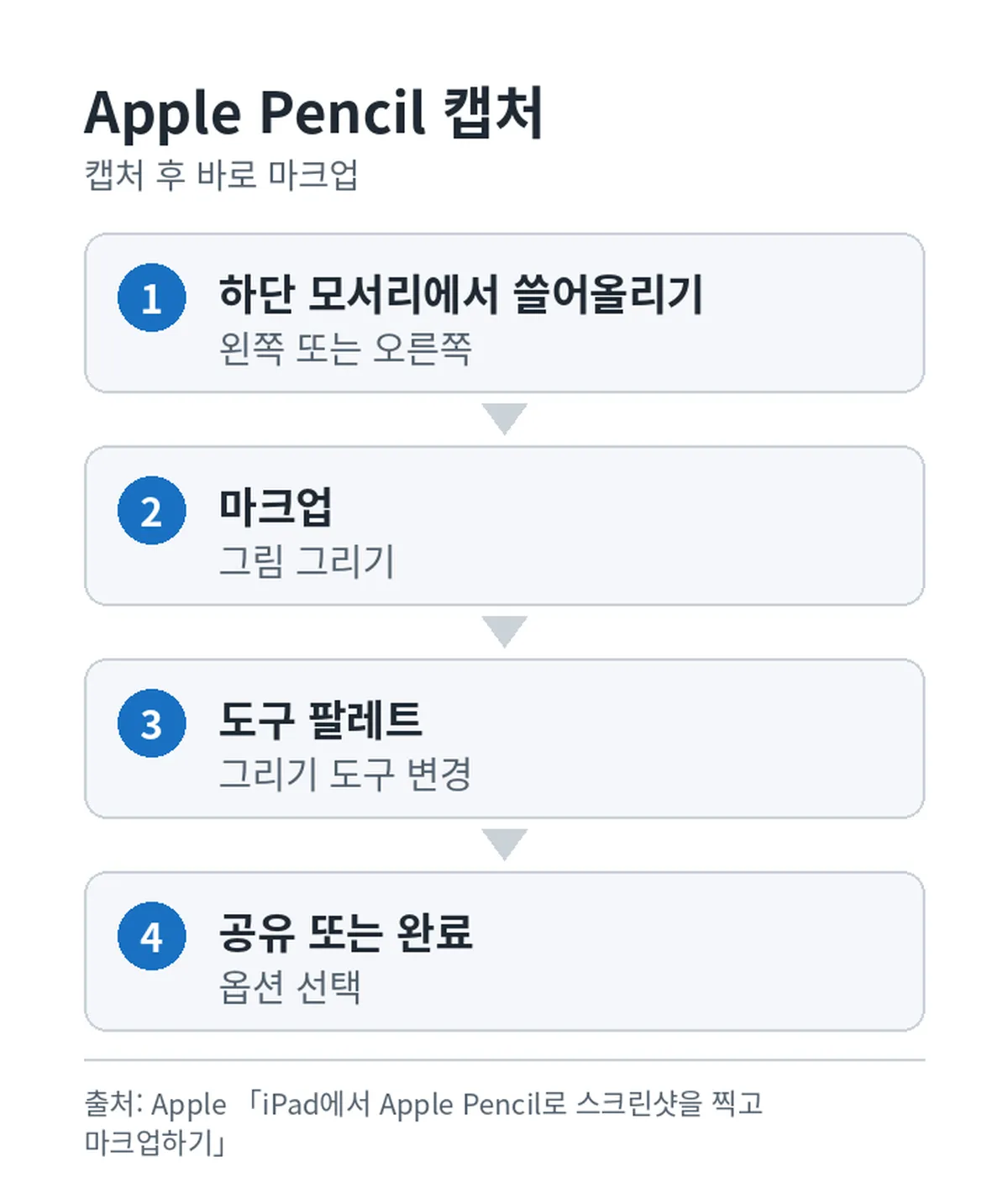
네, Apple Pencil로 화면의 왼쪽 하단이나 오른쪽 하단 모서리에서 대각선으로 쓸어올리면 화면이 캡처됩니다. 캡처한 화면에는 바로 Apple Pencil로 그려 마크업을 입힐 수 있습니다.
- Apple Pencil로 iPad 양쪽 하단 중 한쪽을 쓸어올립니다.
- Apple Pencil로 그림을 그려 스크린샷에 마크업을 입힙니다.
- 화면 하단의 도구 팔레트에서 그리기 도구를 바꿉니다.
- 메시지 앱 등으로 공유하거나 메모 등에 저장하려면 공유 버튼을 탭한 뒤 옵션을 고릅니다.
- 다 마쳤으면 완료를 탭한 다음 옵션을 고릅니다.
찍은 스크린샷은 어디에 저장되나요?
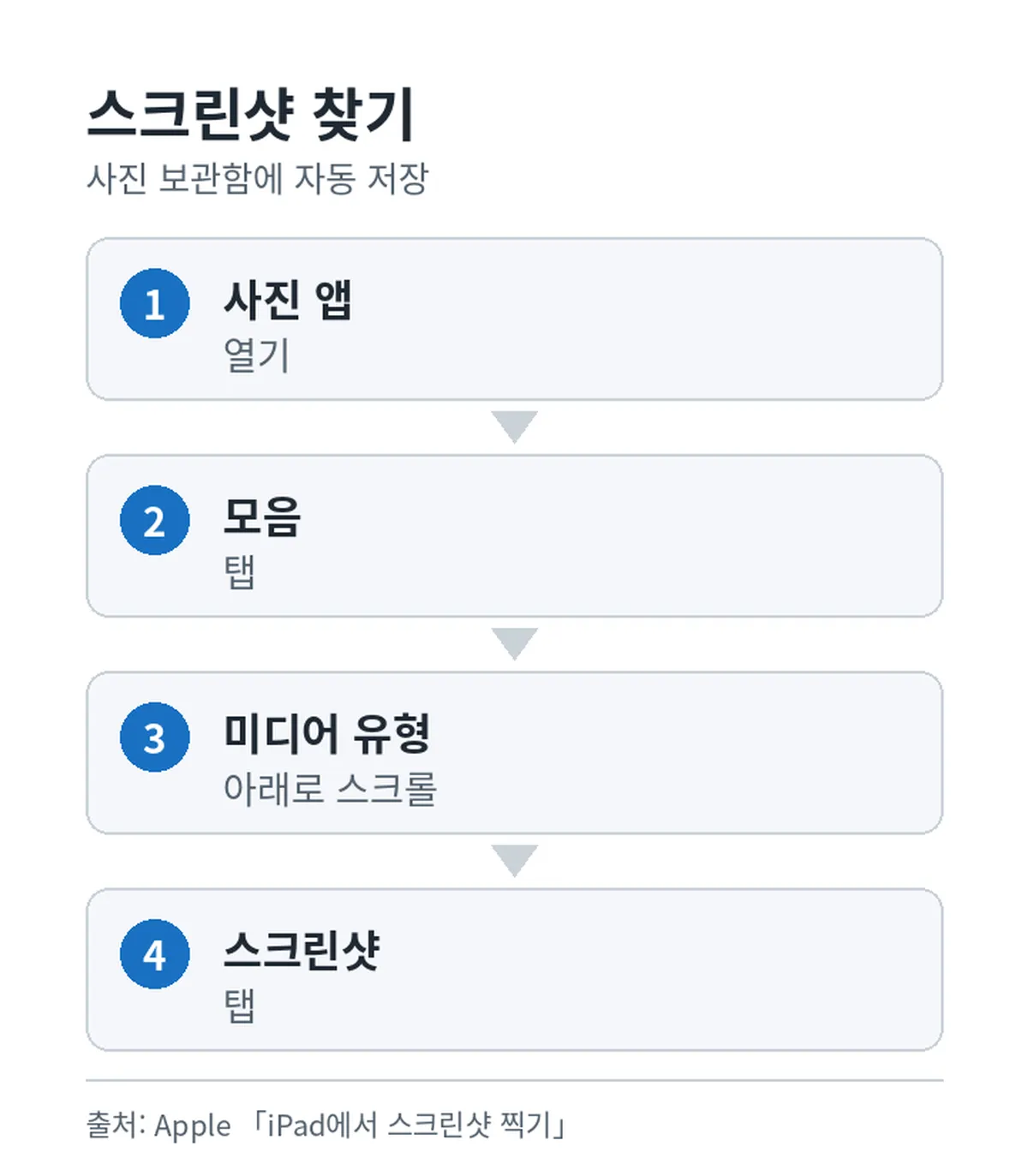
스크린샷은 사진 보관함에 자동으로 저장됩니다. 사진 앱에서 모음을 탭하고 아래로 스크롤해 미디어 유형의 스크린샷을 탭하면 모아 볼 수 있습니다.
- iPad에서 사진 앱으로 이동합니다.
- 모음을 탭합니다.
- 아래로 스크롤해 미디어 유형으로 이동합니다.
- 스크린샷을 탭합니다.
캡처 뒤 화면 가득 뜨는 미리보기를 바꿀 수 있나요?
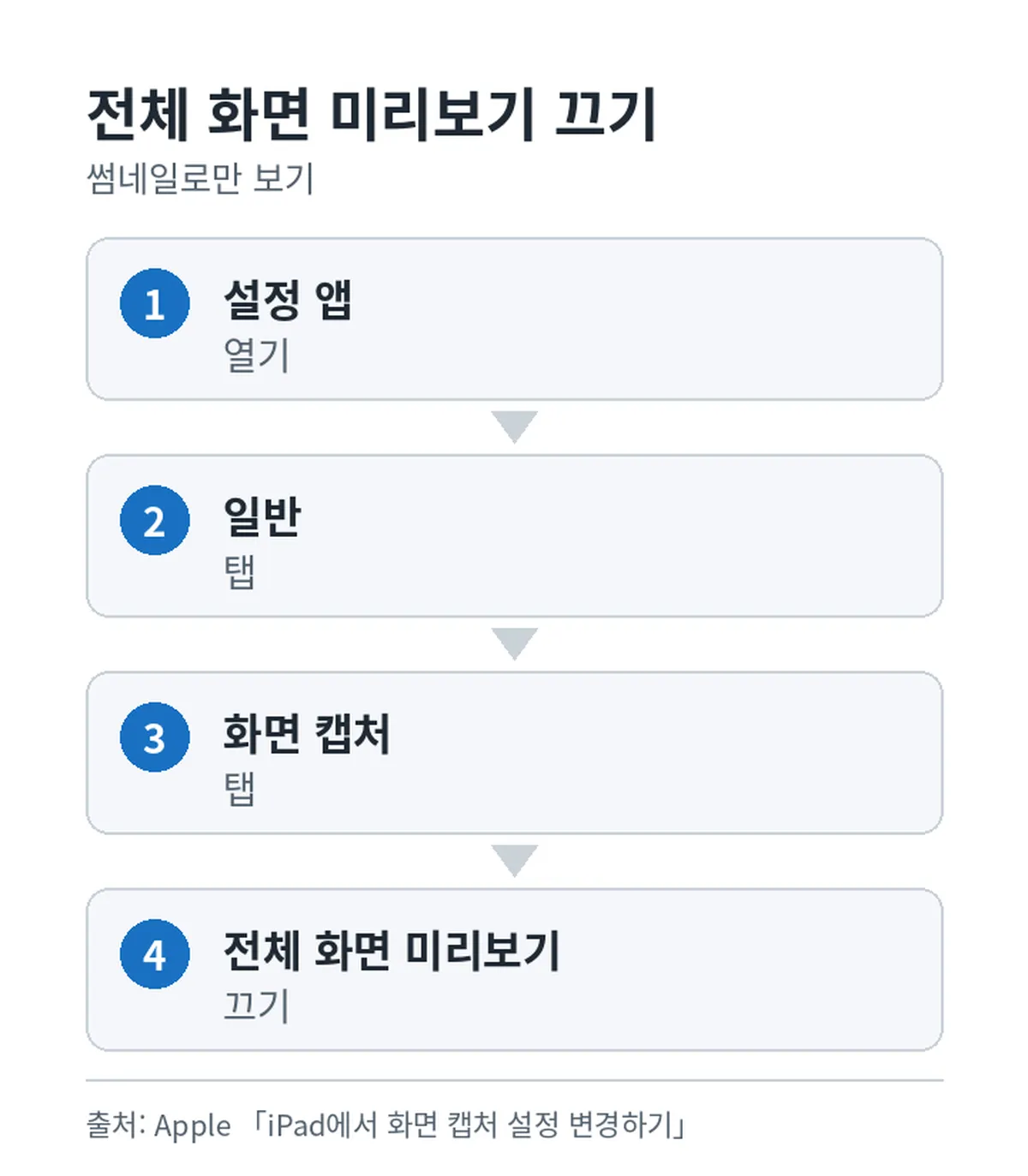
네, 설정 앱의 일반 > 화면 캡처에서 전체 화면 미리보기를 끄면 왼쪽 하단에 임시 썸네일만 뜹니다. 스크린샷은 기본적으로 찍은 뒤 전체 화면에 나타납니다.
- iPad에서 설정 앱으로 이동합니다.
- 일반을 탭한 다음 화면 캡처를 탭합니다.
- 전체 화면 미리보기를 끕니다.
같은 화면 캡처 설정에서 스크린샷을 SDR 또는 HDR 포맷으로 저장하도록 고를 수 있고, 지원되는 모델과 일부 언어에서는 자동 시각 정보 찾아보기를 켜 스크린샷 속 사물과 장소를 자동으로 알아보게 할 수도 있습니다.
출처
- Apple iPad 사용 설명서 「iPad에서 스크린샷 찍기」 (2026년 11월 1일 확인)
- Apple iPad 사용 설명서 「iPad에서 화면 캡처 설정 변경하기」 (2026년 11월 1일 확인)
- Apple iPad 사용 설명서 「iPad에서 Apple Pencil로 스크린샷을 찍고 마크업하기」 (2026년 11월 1일 확인)