
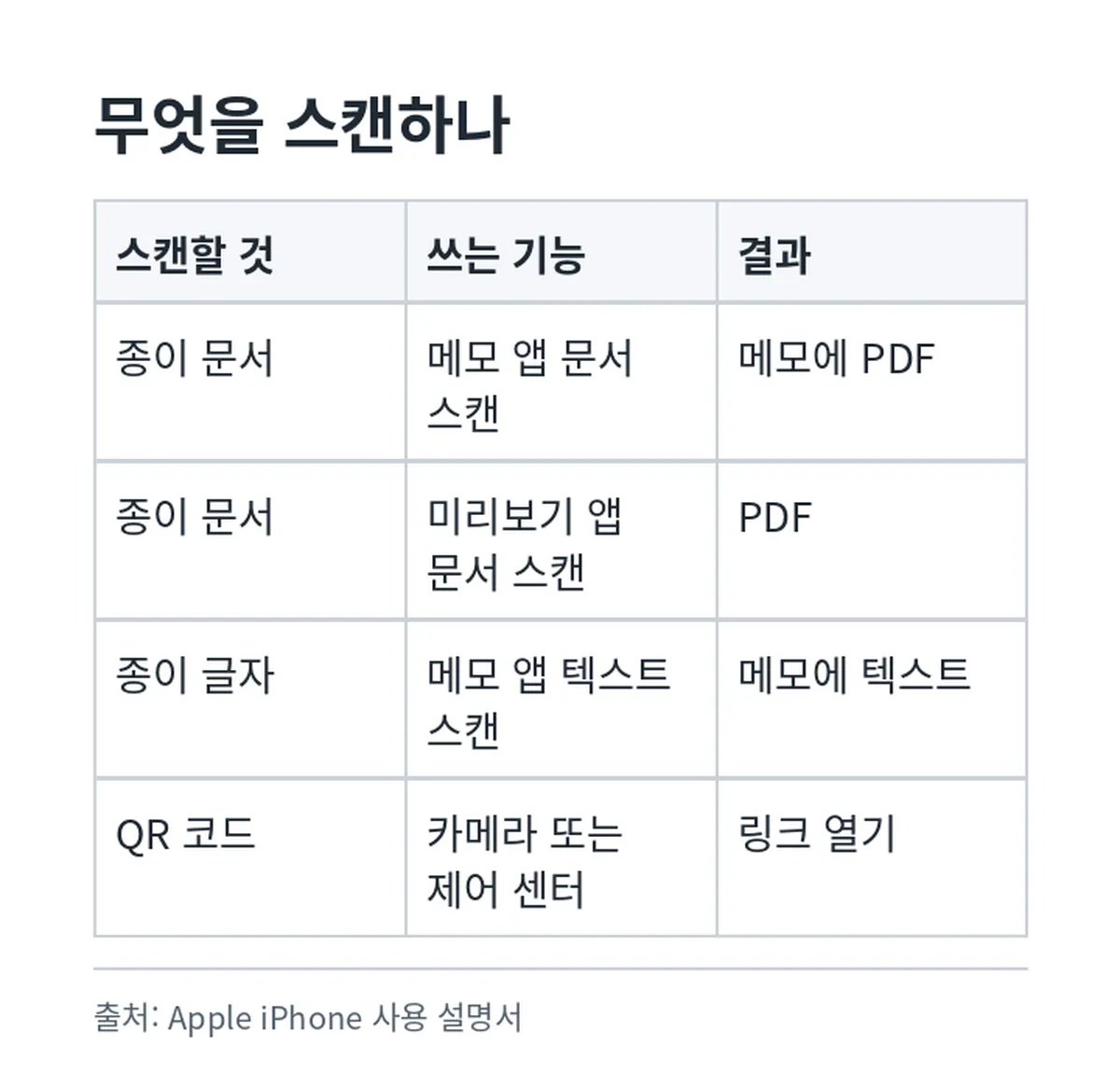
아이폰 스캔 방법은 메모 앱에서 첨부 파일 버튼을 누르고 문서 스캔을 고르는 것입니다. 종이 서류를 PDF로 남기려는 분이라면 미리보기 앱도 쓸 수 있고, 글자만 옮기거나 QR 코드를 읽는 경우에는 쓰는 기능이 달라 아래에 나눠 정리했습니다.
아이폰으로 무엇을 스캔하느냐에 따라 앱이 다른가요?
네, 문서는 메모 앱이나 미리보기 앱, 글자는 메모 앱의 텍스트 스캔, QR 코드는 카메라나 제어 센터를 씁니다. Apple iPhone 사용 설명서가 기능마다 따로 안내하는 길입니다.
메모 앱으로 문서를 스캔하려면 어떻게 하나요?
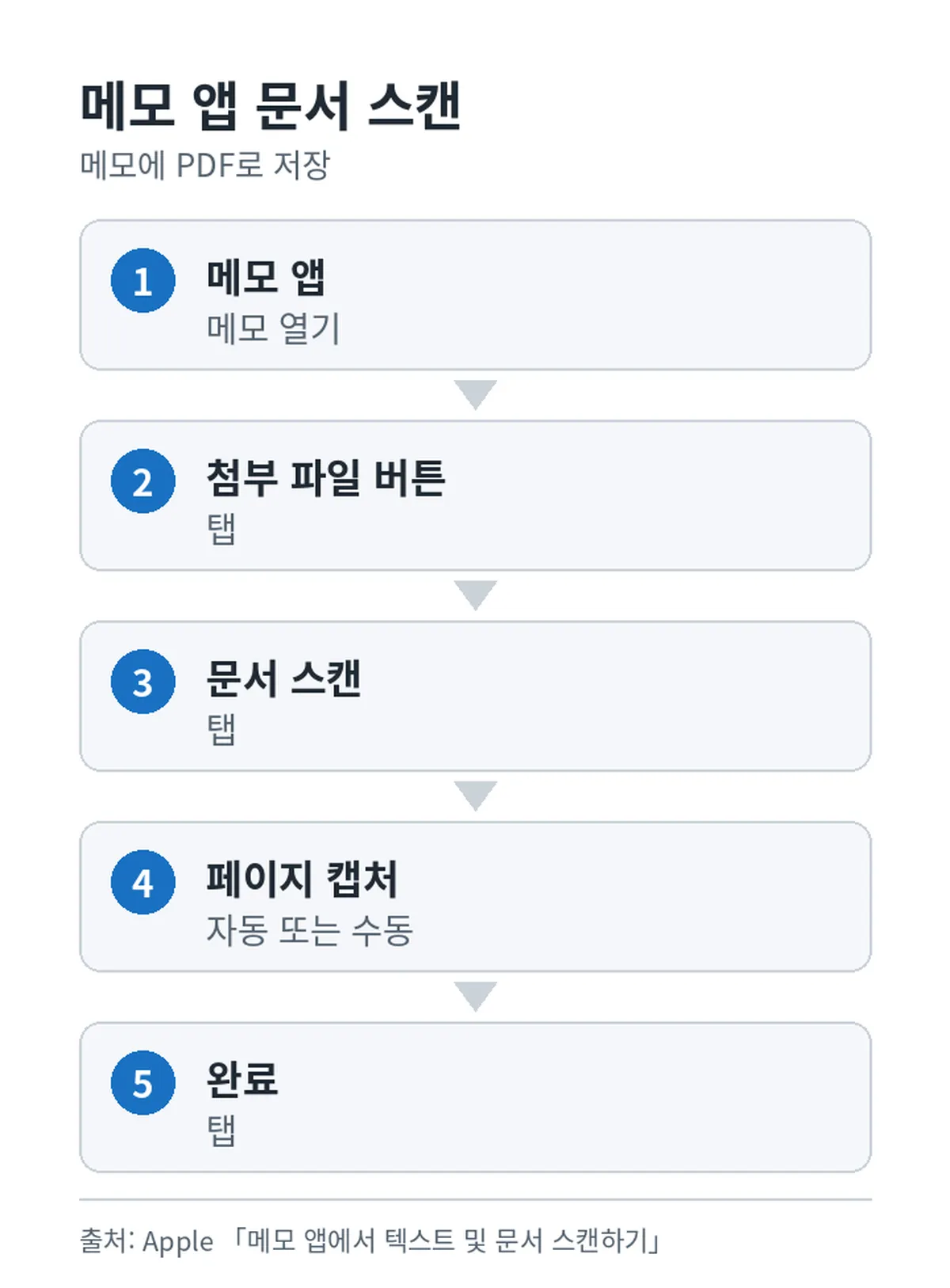
메모 앱에서 메모를 열고 첨부 파일 버튼을 탭한 다음 문서 스캔을 탭하면 됩니다. 메모에서 스캔한 문서는 PDF로 저장됩니다.
- iPhone에서 메모 앱으로 이동합니다.
- 메모에서 첨부 파일 버튼을 탭한 다음 문서 스캔을 탭합니다.
- 문서 페이지가 화면에 나타나도록 iPhone을 든 상태에서 플래시, 필터 같은 설정을 조절합니다.
- 자동 또는 수동으로 페이지를 캡처합니다.
- 추가 페이지를 스캔한 뒤 다 끝나면 완료 버튼을 탭합니다.
자동 캡처와 수동 캡처는 어떻게 다른가요?
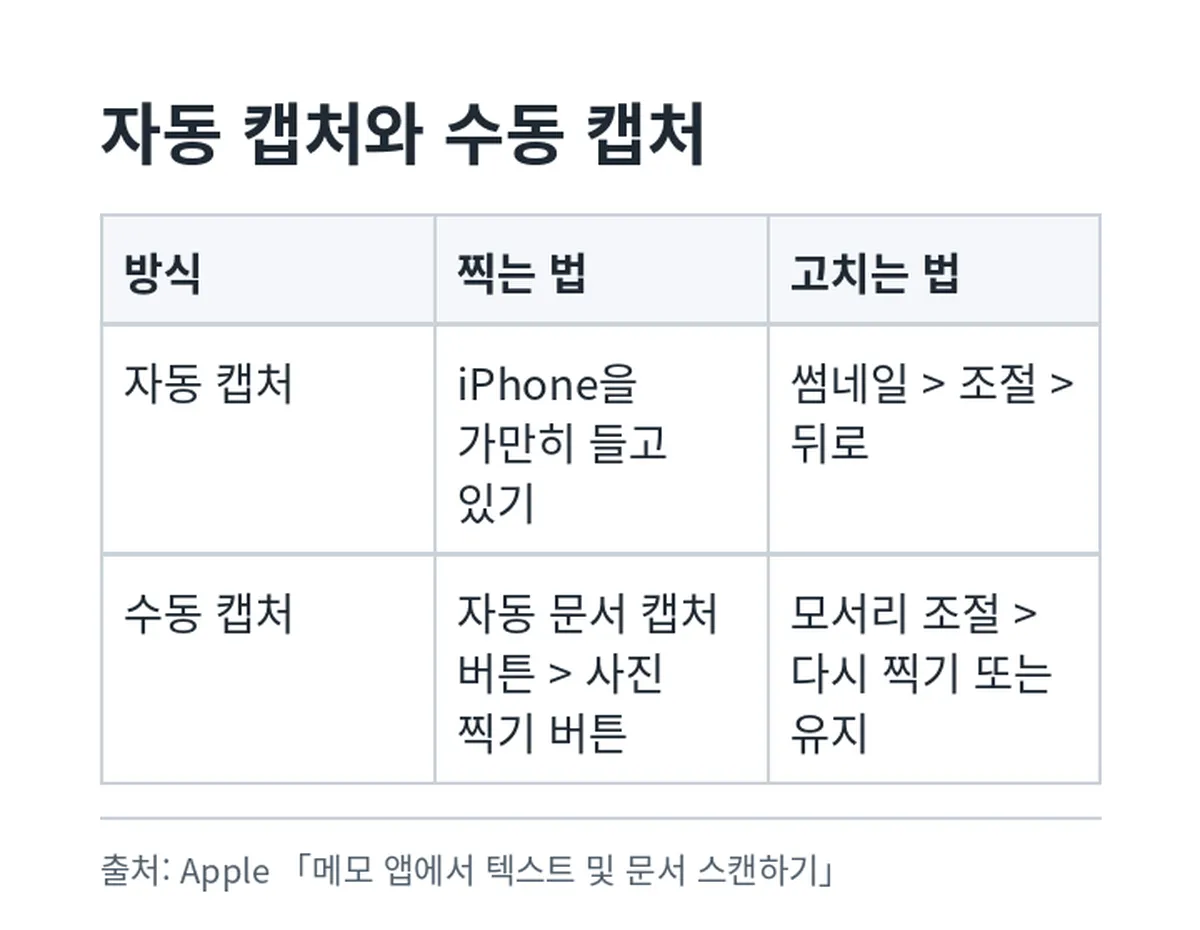
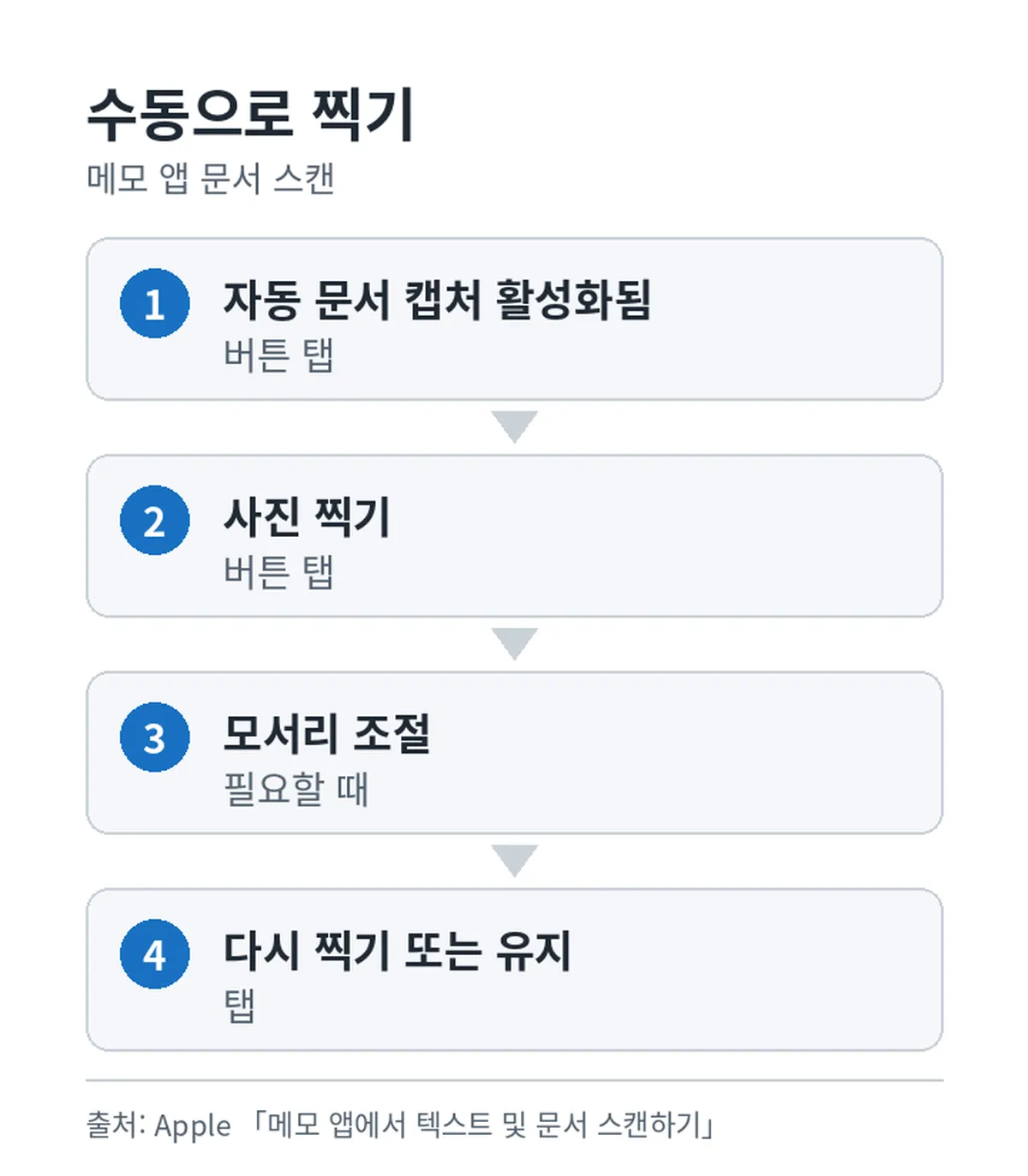
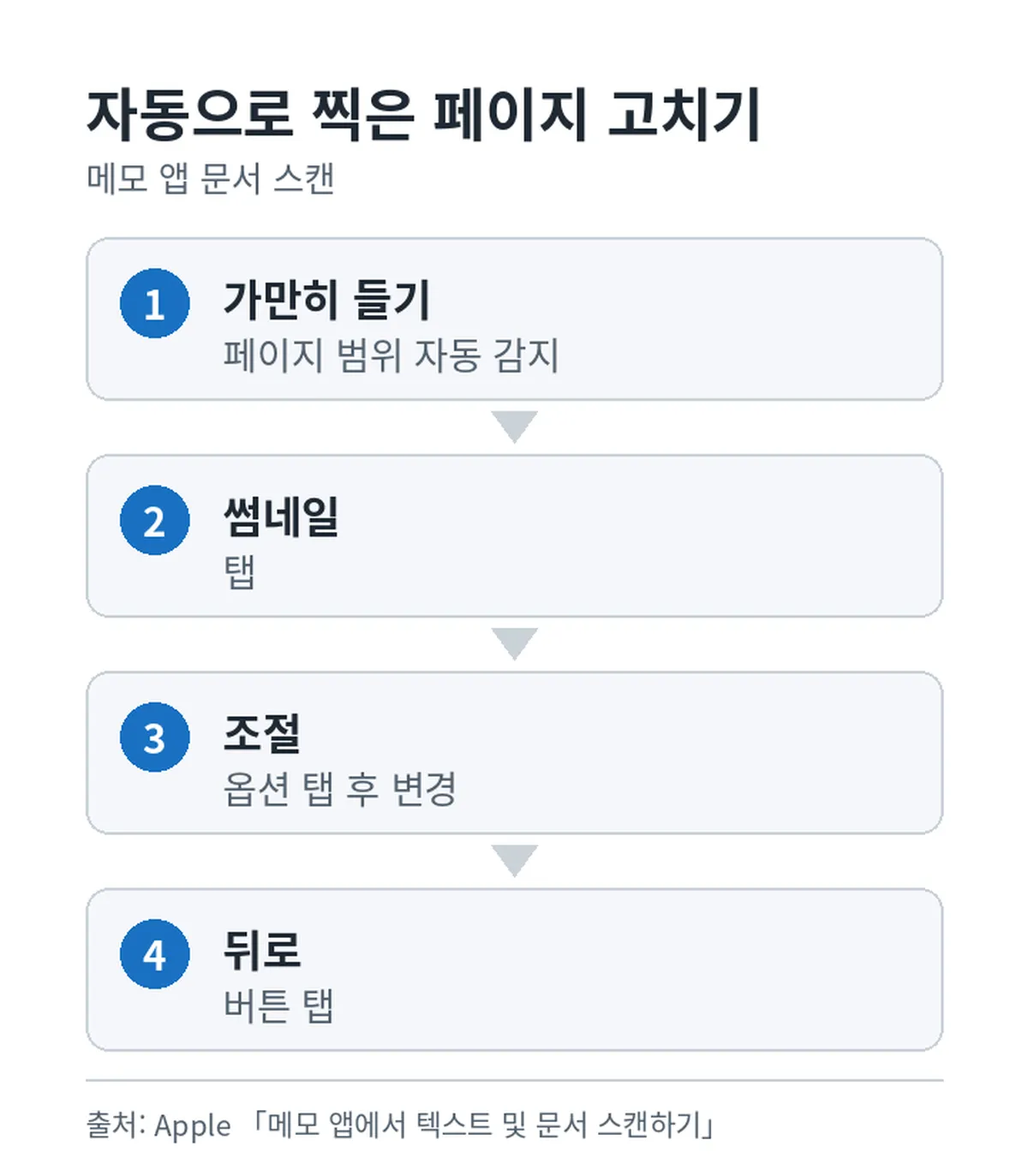
자동 캡처는 iPhone을 가만히 들고 있으면 페이지 범위를 감지해 알아서 찍고, 수동 캡처는 자동 문서 캡처 활성화됨 버튼을 탭한 뒤 사진 찍기 버튼을 직접 누릅니다. 찍은 뒤 고치는 방법도 조금 다릅니다.
- 자동 캡처에서 고치기: 썸네일을 탭하고 조절 같은 옵션을 탭해 바꾼 다음 뒤로 버튼을 탭합니다.
- 수동 캡처에서 고치기: 필요하면 모서리를 조절한 다음 다시 찍기 또는 유지를 탭합니다.
미리보기 앱으로 PDF를 스캔할 수도 있나요?
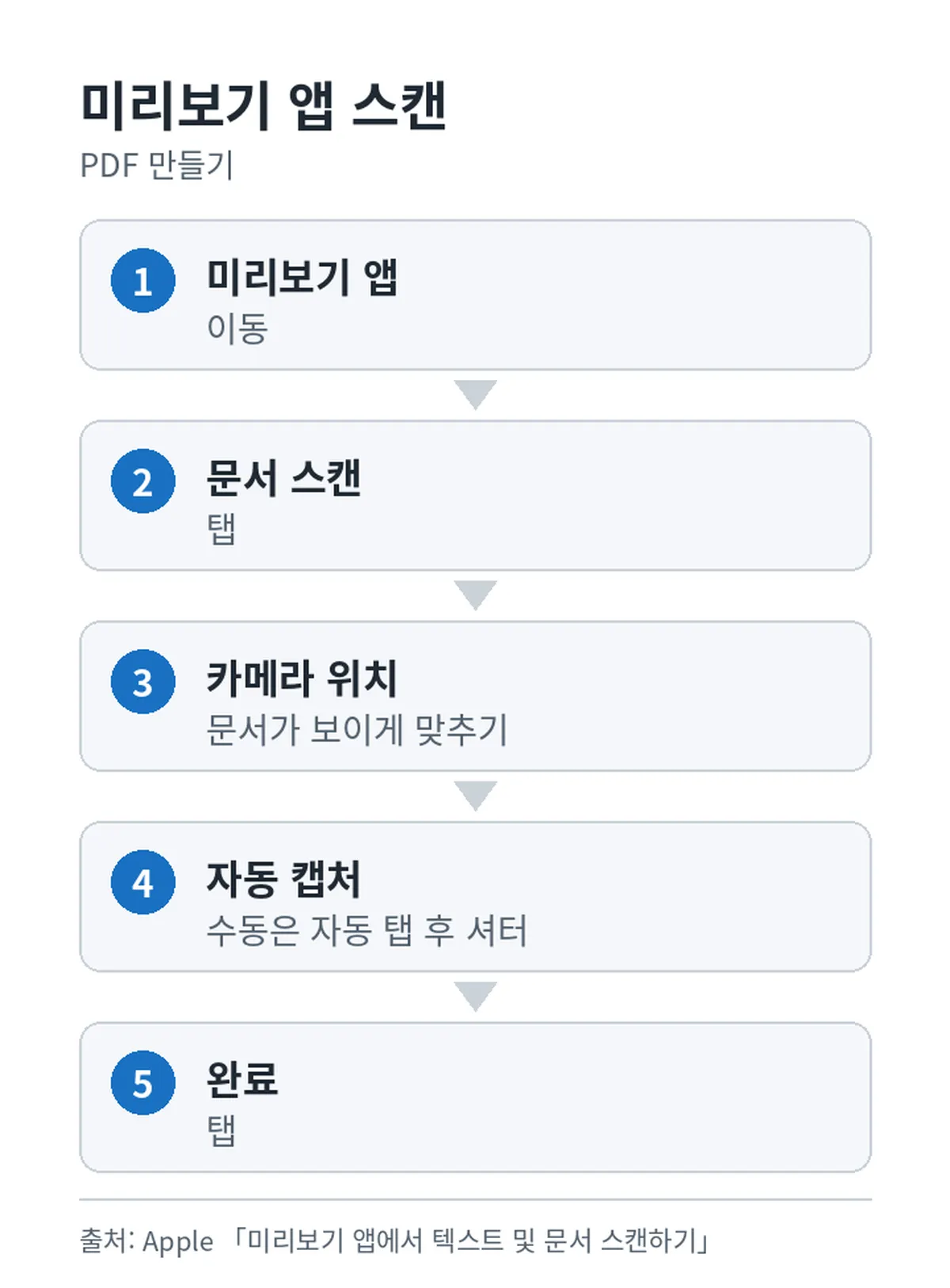
네, 미리보기 앱에서 문서 스캔을 탭하면 텍스트나 문서를 스캔해 PDF를 만들 수 있습니다. iPhone이 자동으로 페이지를 캡처하고, 직접 찍고 싶으면 자동을 탭해 수동으로 바꾼 뒤 셔터 버튼을 탭합니다.
- iPhone에서 미리보기 앱으로 이동합니다.
- 문서 스캔을 탭합니다.
- 텍스트나 문서가 화면에 나타나도록 iPhone 카메라 위치를 맞춥니다.
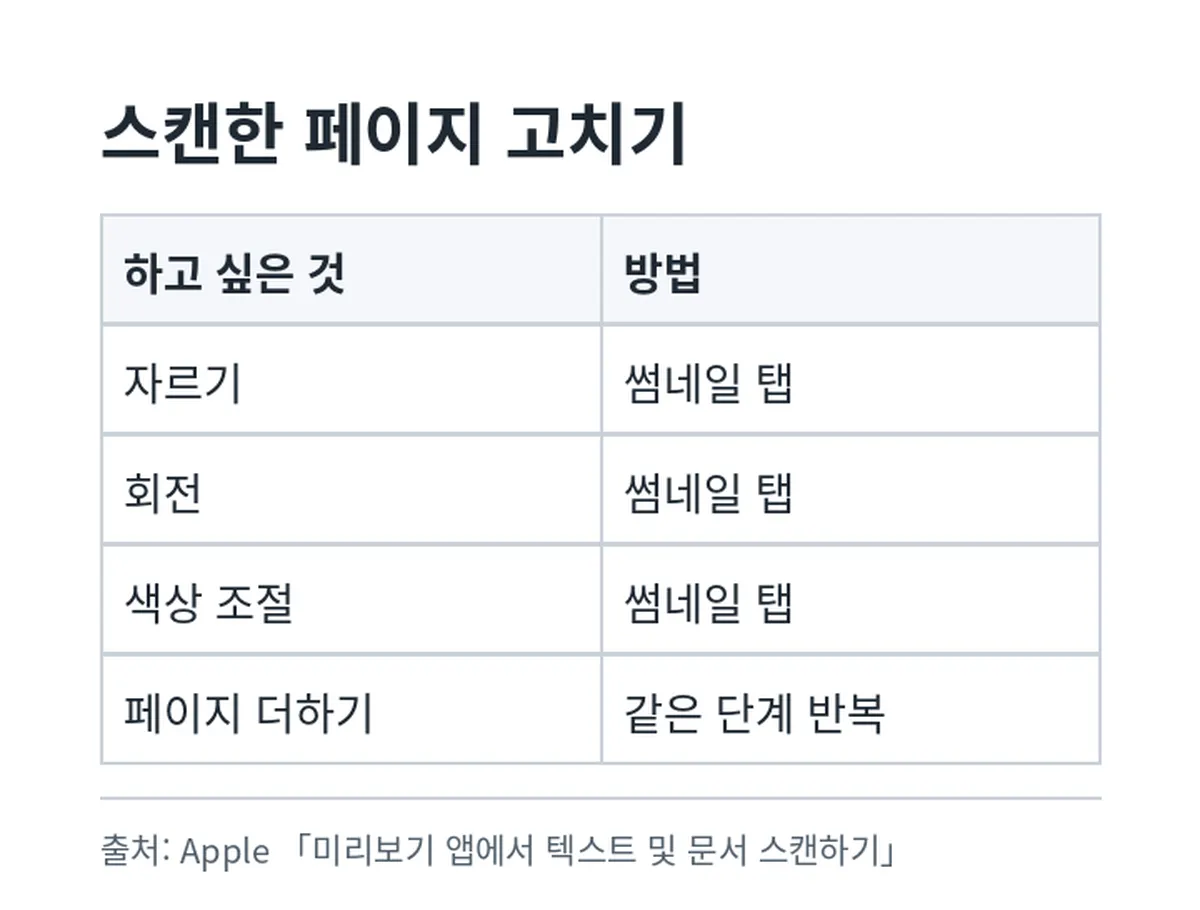
- 추가 페이지를 스캔하려면 같은 단계를 반복합니다.
- 썸네일을 탭해 스캔을 자르거나 회전하거나 색상을 조절합니다.
- 스캔이 끝나면 완료 버튼을 탭합니다.
종이에 적힌 글자만 메모로 옮길 수 있나요?
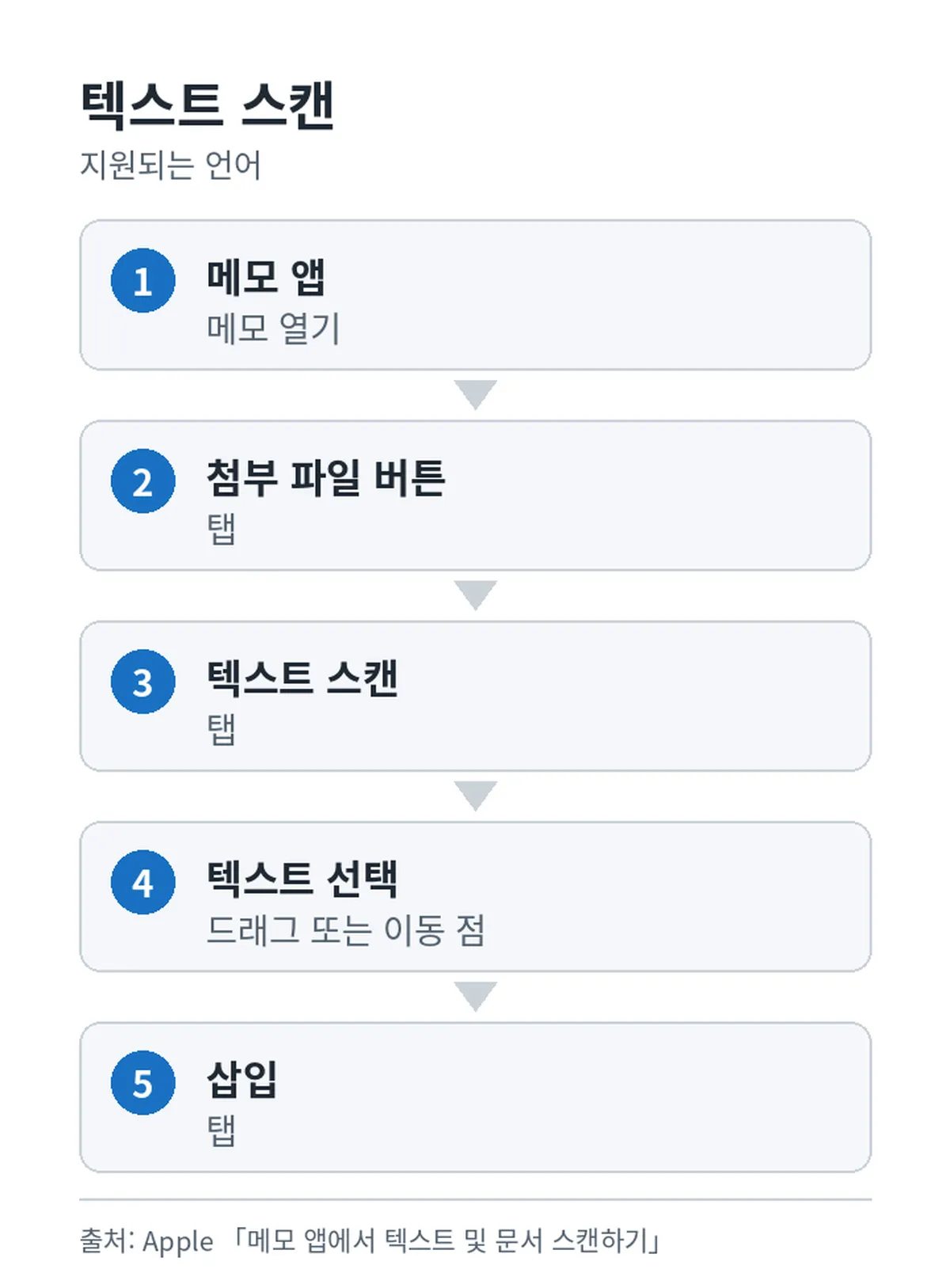
네, 지원되는 언어라면 메모 앱의 텍스트 스캔으로 카메라에 비친 글자를 메모에 바로 넣을 수 있습니다. 문서 스캔과 같은 첨부 파일 버튼에서 텍스트 스캔을 고르면 됩니다.
- iPhone에서 메모 앱으로 이동합니다.
- 메모에서 첨부 파일 버튼을 탭한 다음 텍스트 스캔을 탭합니다.
- 텍스트가 카메라 프레임 안에 들어오도록 iPhone을 댑니다.
- 드래그하거나 이동 점으로 텍스트를 선택하고 삽입을 탭합니다.
아이폰으로 QR 코드는 어떻게 스캔하나요?
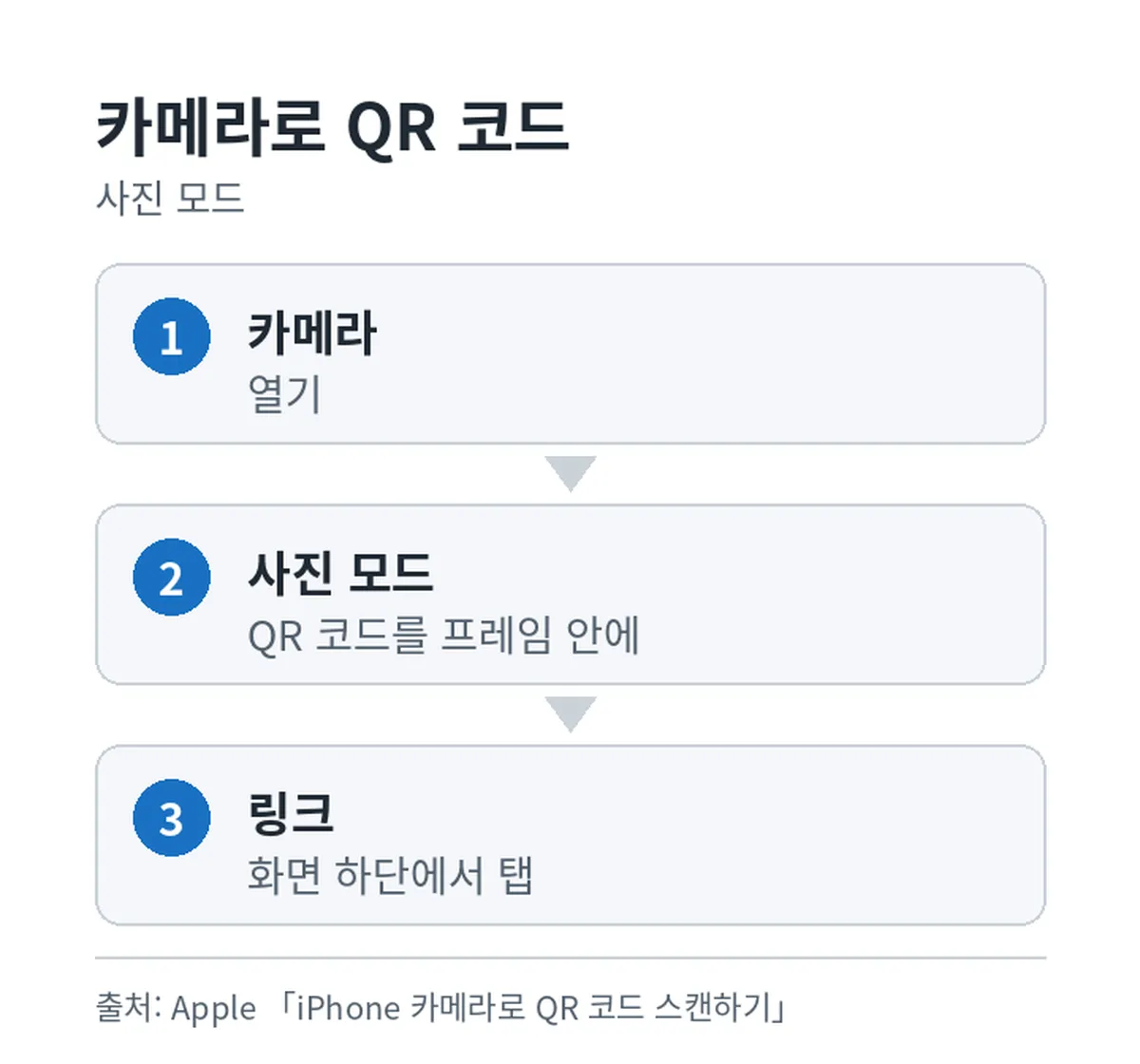
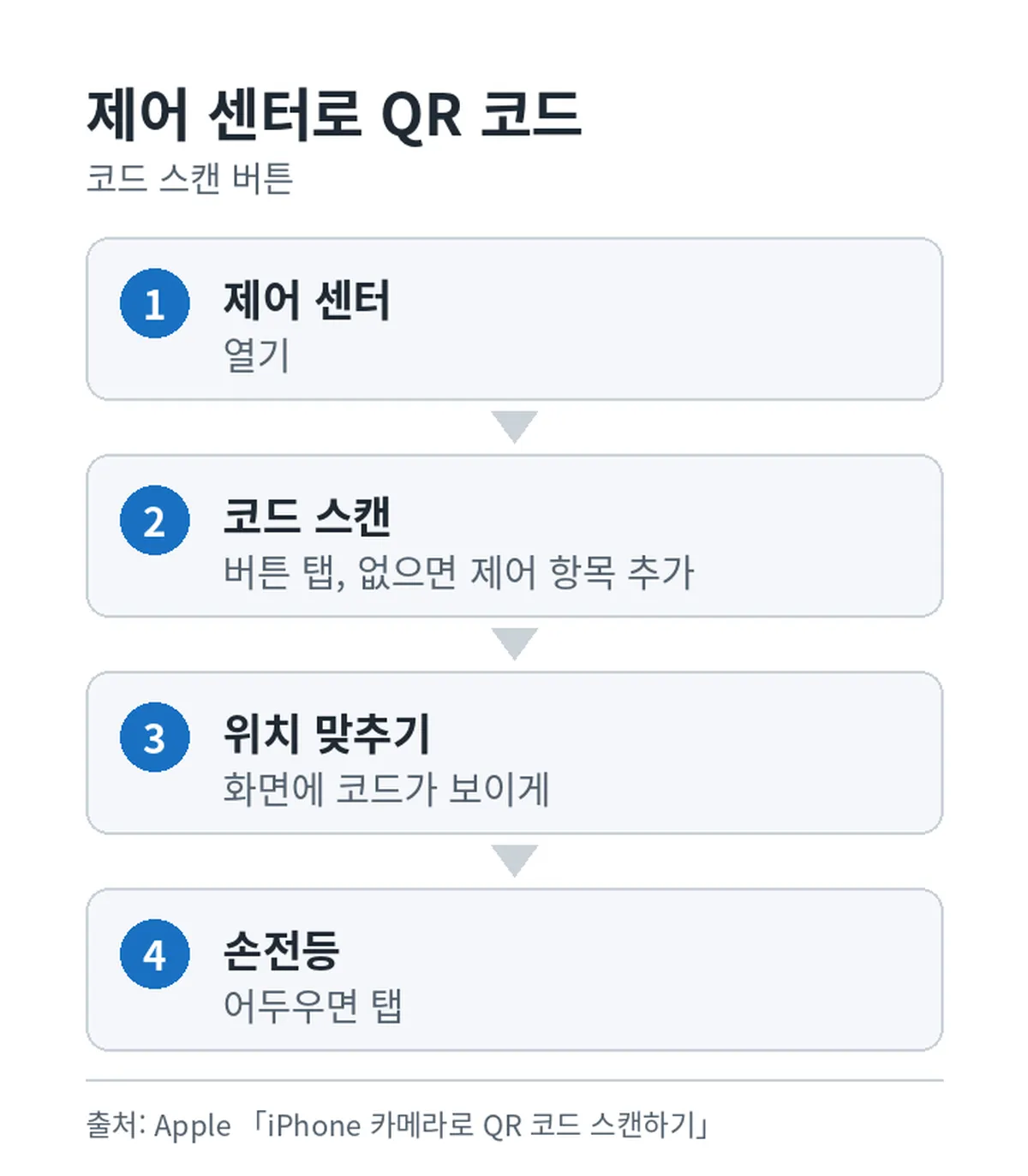
카메라를 열고 사진 모드에서 QR 코드가 프레임 안에 들어오게 맞춘 뒤 화면 하단에 나타나는 링크를 탭하면 됩니다. 제어 센터의 코드 스캔 버튼으로도 읽을 수 있습니다.
- iPhone에서 카메라를 엽니다.
- 사진 모드에서 QR 코드가 카메라 프레임 안에 들어오도록 위치를 맞춥니다.
- 화면 하단에 나타나는 링크를 탭합니다.
제어 센터를 쓰려면 제어 센터를 열고 코드 스캔 버튼을 탭한 다음 화면에 코드가 보이도록 iPhone을 맞춥니다. 코드 스캔 버튼이 안 보이면 제어 센터에 해당 제어 항목을 추가하고, 어두울 때는 손전등을 탭해 빛을 더하면 됩니다.
출처
- Apple iPhone 사용 설명서 「iPhone 카메라를 사용하여 메모 앱에서 텍스트 및 문서 스캔하기」 (2026년 11월 1일 확인)
- Apple iPhone 사용 설명서 「iPhone의 미리보기 앱에서 텍스트 및 문서 스캔하기」 (2026년 11월 1일 확인)
- Apple iPhone 사용 설명서 「iPhone 카메라로 QR 코드 스캔하기」 (2026년 11월 1일 확인)