
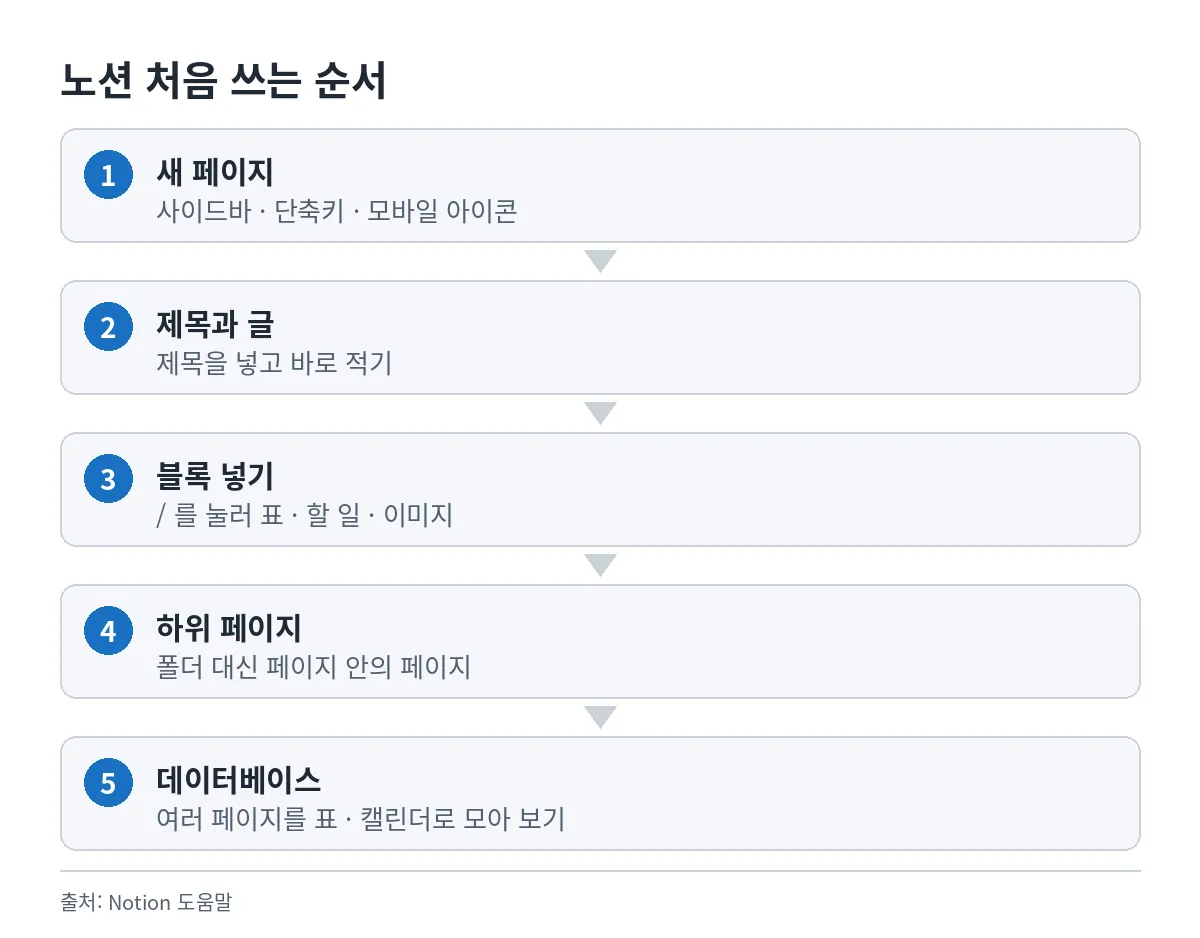
노션은 새 페이지를 만들고, 그 안에 / 를 눌러 블록을 쌓아 가며 쓰는 도구입니다. 글, 이미지, 표, 할 일 목록처럼 페이지에 넣는 것은 모두 하나의 블록이고, 폴더 대신 페이지 안에 페이지를 넣어 정리합니다. 여러 페이지를 표나 캘린더로 모아 보고 싶을 때 데이터베이스를 씁니다.
처음 쓰는 사람이 알아야 할 순서대로 첫 페이지, 블록, 정리하는 법, 데이터베이스를 Notion 공식 도움말 원문을 바탕으로 정리했습니다.
노션은 어떤 도구인가요?
Notion 도움말은 노션을 「여러분이 컴퓨터에서 즐겨하는 거의 모든 걸 만들 수 있는 블록을 담은 상자」라고 소개합니다. 메모장, 할 일 목록, 문서, 업무 관리표를 따로 쓰지 않고 한 곳에서 블록을 조합해 만듭니다.
처음부터 모든 기능을 알 필요는 없습니다. 페이지와 블록, 두 가지만 이해하면 나머지는 그 위에 쌓입니다.
노션 첫 페이지는 어떻게 만드나요?
새 페이지는 여러 방법으로 만들 수 있습니다.
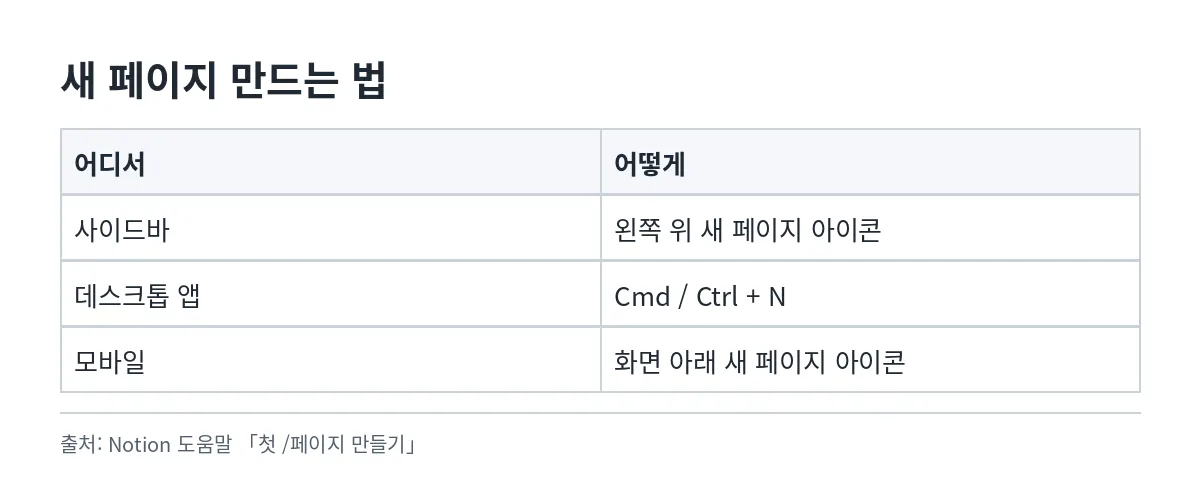
- 왼쪽 사이드바 위쪽의 새 페이지 아이콘을 누릅니다.
- 데스크톱 앱에서는 Cmd/Ctrl + N 단축키를 씁니다.
- 모바일에서는 화면 아래쪽의 새 페이지 아이콘을 누릅니다.
새 페이지가 열리면 제목을 입력하고 바로 내용을 적으면 됩니다. 데스크톱이나 웹에서는 페이지 아래쪽에 나오는 옵션으로 템플릿을 쓰거나, 다른 앱·파일에서 가져오거나, 표를 바로 만들 수도 있습니다.
노션 블록이란 무엇인가요?
페이지에 넣는 콘텐츠 하나하나가 블록입니다. 글을 한 줄 쓰면 이미 「텍스트 블록」을 하나 만든 것이고, 이미지나 표를 넣으면 그것도 각각 블록입니다.
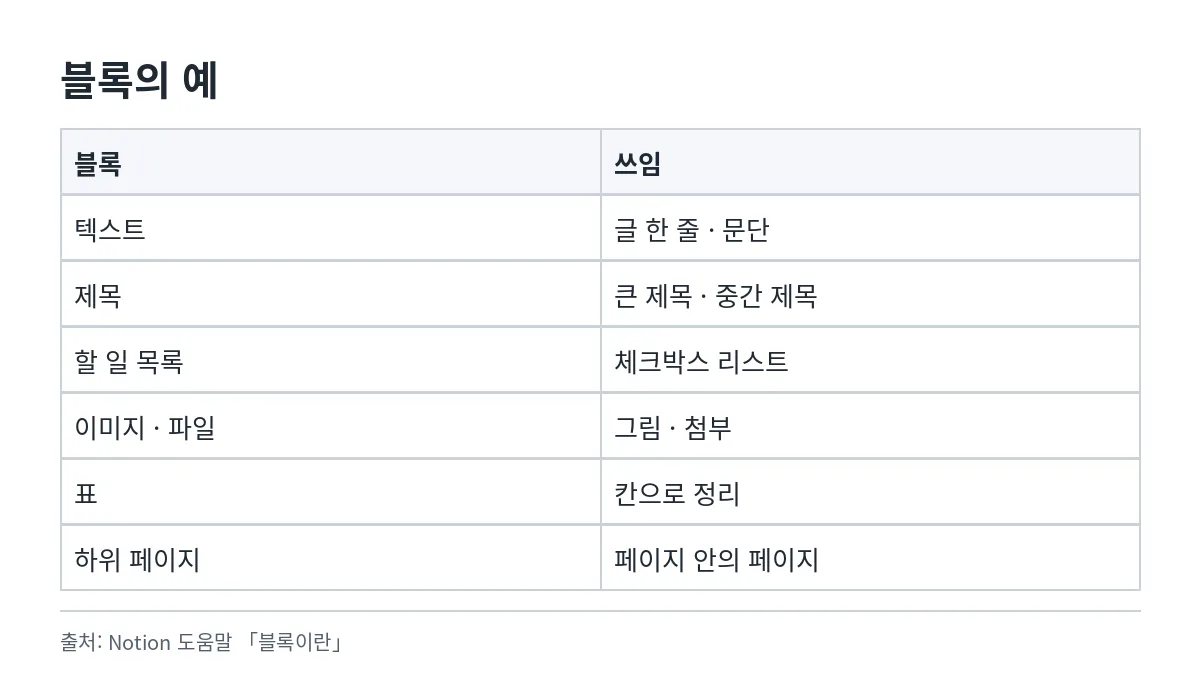
노션 페이지는 이런 블록을 원하는 대로 쌓아 올린 것입니다. 그래서 같은 노션이라도 쓰는 사람마다 전혀 다른 모양의 페이지가 나옵니다.
블록은 어떻게 넣고 옮기나요?
가장 많이 쓰는 기능은 / (슬래시) 명령입니다. 키보드로 / 를 입력하면(모바일은 키보드 위의 + ) 넣을 수 있는 블록 메뉴가 나옵니다.
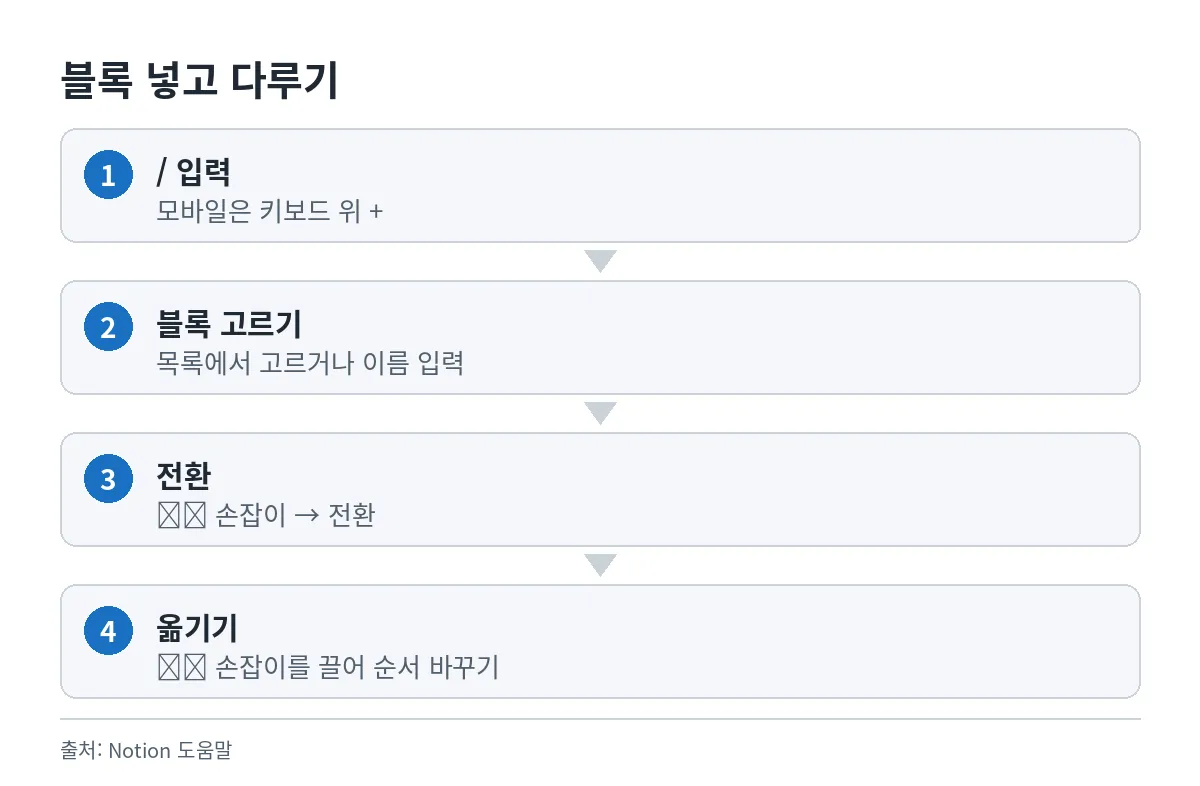
- / 를 입력하고 목록을 내려 블록을 고르거나, 블록 이름을 입력해 바로 찾습니다. 예를 들어 /할일목록 을 입력하면 체크박스 목록이 생깁니다.
- 블록 왼쪽의 ⋮⋮ 손잡이를 누르고 「전환」을 고르면 다른 종류의 블록으로 바꿀 수 있습니다.
- 같은 ⋮⋮ 손잡이를 끌어 놓으면 블록 순서와 페이지 구조를 바로 바꿀 수 있습니다.
글자를 드래그해 선택하면 옵션 메뉴가 떠서 색, 스타일, 댓글, 하이퍼링크를 넣을 수 있습니다.
노션은 폴더 없이 어떻게 정리하나요?
노션에는 폴더가 없습니다. 대신 페이지 안에 페이지를, 또 그 안에 페이지를 넣는 방식(하위 페이지)으로 정리합니다.
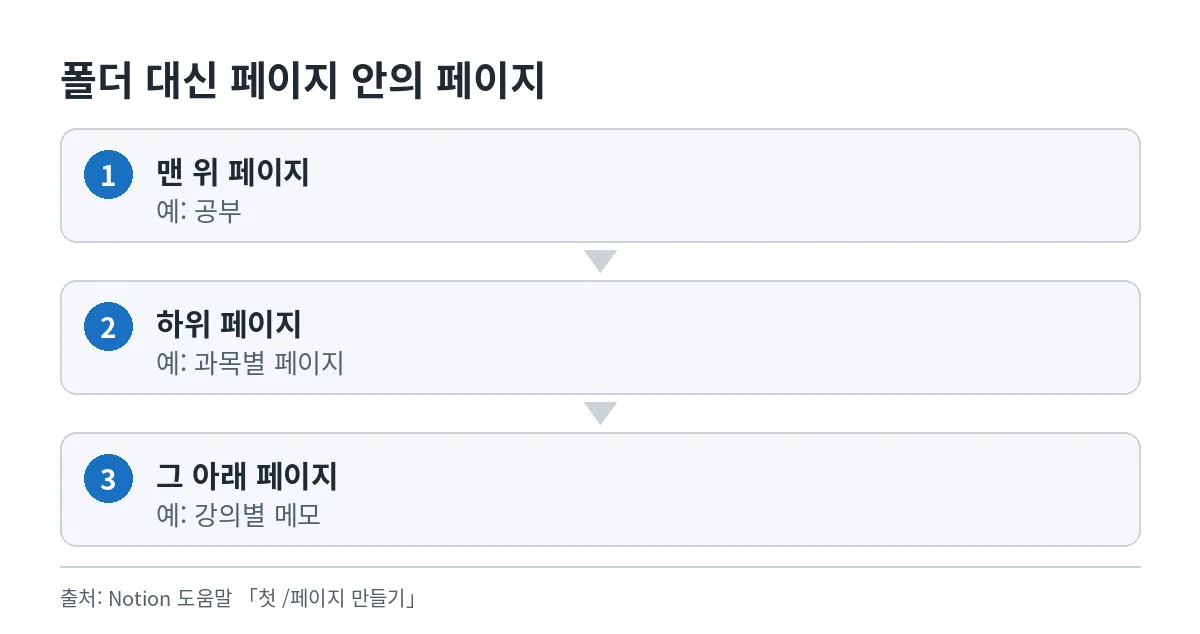
예를 들어 「공부」 페이지 안에 과목별 페이지를 만들고, 과목 페이지 안에 강의별 메모 페이지를 두는 식입니다. 사이드바에서 이 구조가 그대로 보입니다.
노션 데이터베이스는 언제 쓰나요?
비슷한 페이지가 여러 개 생겨 한눈에 모아 보고 싶을 때 씁니다. Notion 도움말은 데이터베이스를 「페이지들의 모음」이라고 설명합니다.
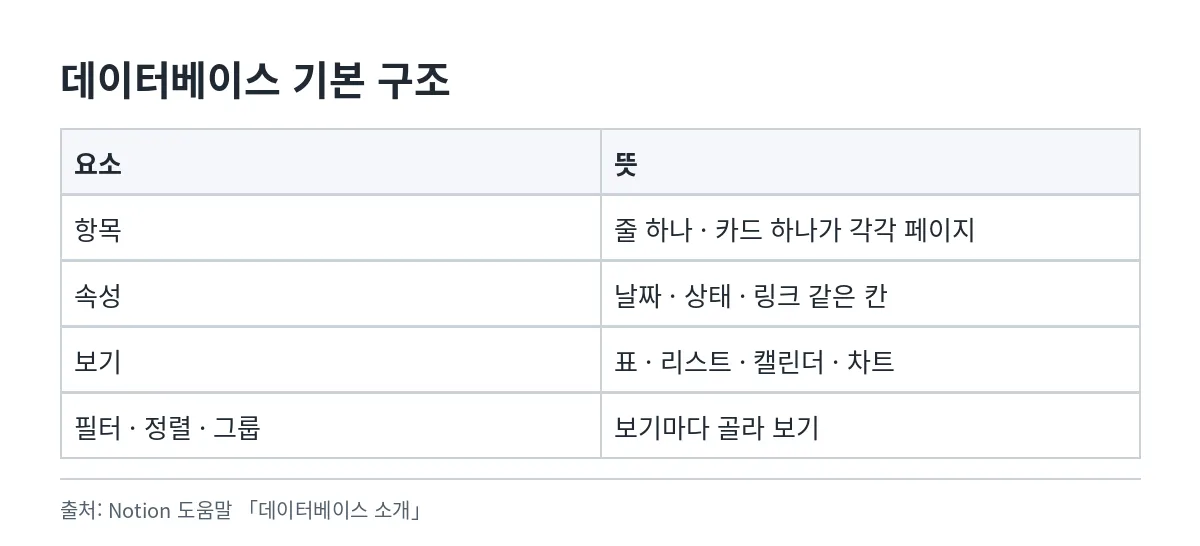
- 항목 = 페이지: 표의 줄 하나, 보드의 카드 하나가 모두 페이지라서 열어서 글과 이미지를 더 쓸 수 있습니다.
- 속성: 날짜, 상태, 링크 같은 칸을 붙여 정리합니다. 작업 관리표라면 상태와 마감일 속성을 둡니다.
- 보기: 같은 데이터를 표, 리스트, 캘린더, 차트 등으로 바꿔 봅니다. 기본은 표 보기입니다.
- 필터·정렬·그룹: 보기마다 원하는 항목만 골라 보거나 순서를 바꿉니다.
노션 데이터베이스는 어떻게 만드나요?
새 페이지를 만들고 시작 옵션에서 「표」를 고르거나, 기존 페이지에서 /database 슬래시 명령을 입력합니다.
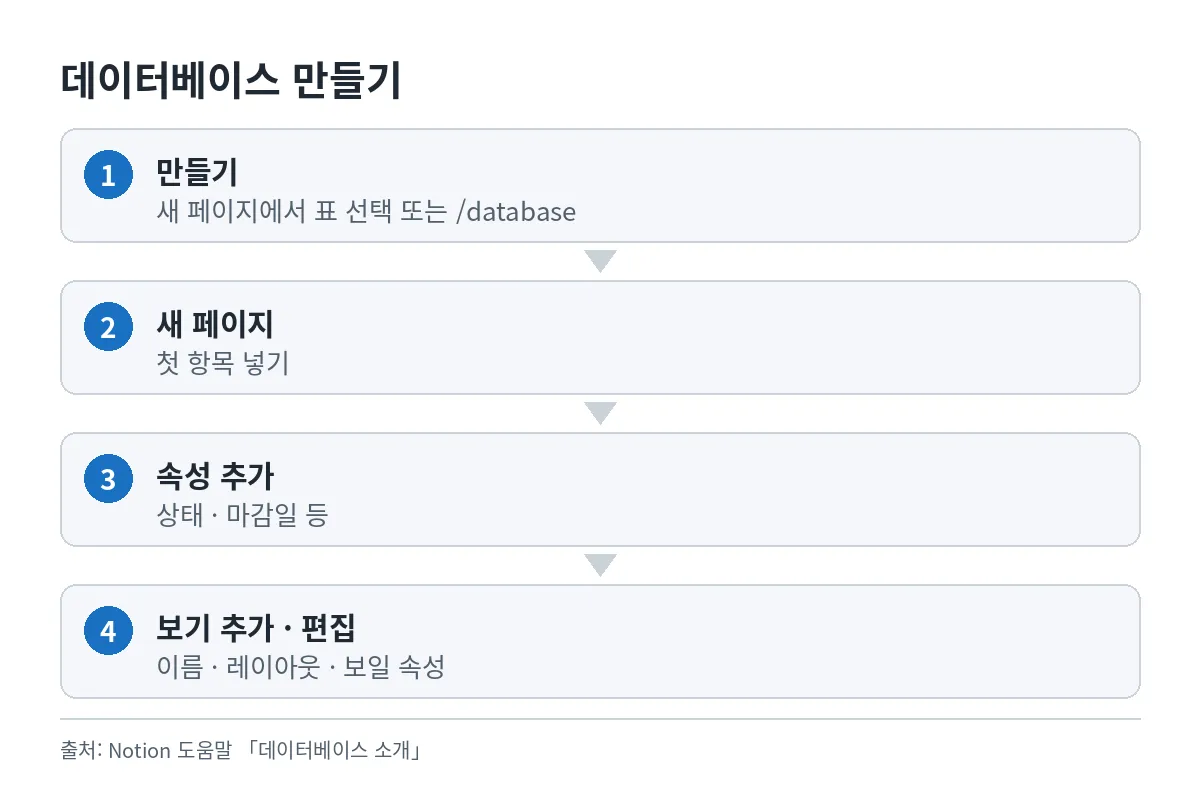
- 새 페이지에서 「표」를 고르거나 /database 를 입력합니다.
- 「새 페이지」를 눌러 첫 항목을 넣습니다. 작업 관리표라면 첫 작업이 됩니다.
- 상태, 마감일 같은 속성을 추가합니다.
- 필요하면 보기를 더 만들고 이름·레이아웃·보일 속성을 고칩니다.
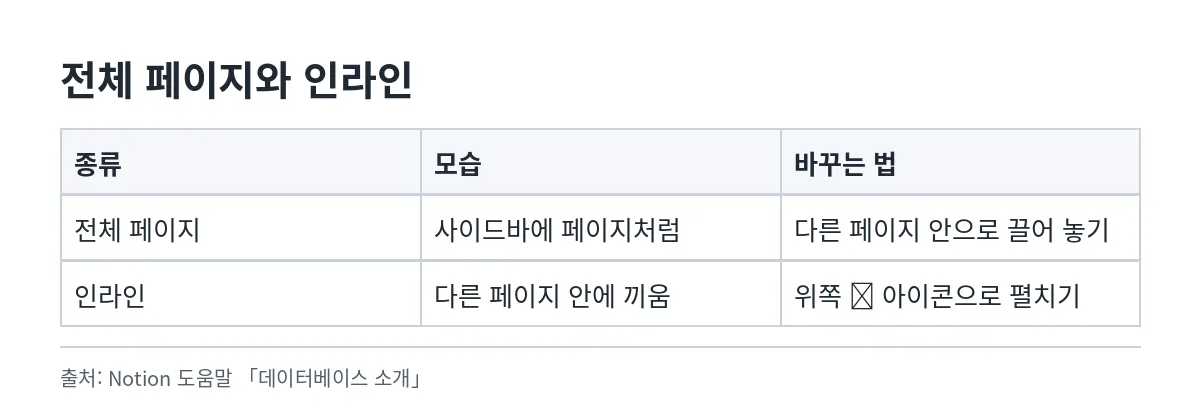
데이터베이스는 사이드바에 하나의 페이지처럼 보이는 「전체 페이지」 형태와, 다른 페이지 안에 끼워 넣는 「인라인」 형태가 있습니다. 전체 페이지 데이터베이스를 다른 페이지 안으로 끌어 놓으면 하위 페이지가 되고, 인라인 데이터베이스는 위쪽의 ⤡ 아이콘으로 전체 페이지로 펼칠 수 있습니다.
출처
- Notion 도움말 「여기서 시작하기: Notion이란 무엇인가요?」 — https://www.notion.com/ko/help/start-here (2026년 10월 23일 확인)
- Notion 도움말 「노션의 블록이란 무엇인가요?」 — https://www.notion.com/ko/help/what-is-a-block (2026년 10월 23일 확인)
- Notion 도움말 「Notion에서 첫 /페이지 만들기」 — https://www.notion.com/ko/help/create-your-first-page (2026년 10월 23일 확인)
- Notion 도움말 「데이터베이스 소개」 — https://www.notion.com/ko/help/intro-to-databases (2026년 10월 23일 확인)
메뉴 이름과 위치는 Notion 업데이트에 따라 바뀔 수 있으니, 화면이 다르면 Notion 도움말에서 최신 안내를 확인하세요.