
노트북 모델명은 윈도우 시스템 정보나 Mac의 ‘이 Mac에 관하여’에서 확인합니다. 제품 등록, 기술 지원, 부품 교체를 앞두고 정확한 기기 이름과 일련번호를 찾으려는 분이라면 운영체제 화면부터 본체 표시까지 상황별 경로를 이 글에서 확인할 수 있습니다.
노트북 모델명 확인 방법 윈도우와 맥에서 찾기는 운영체제 화면을 먼저 보고, 화면을 열기 어렵다면 기기 바닥면이나 제품 포장을 살피는 흐름으로 정리할 수 있습니다. 모델명은 제품 종류를 구분하고 일련번호는 개별 기기를 식별하므로 서로 혼동하지 않는 것이 좋습니다.
노트북 모델명은 어디서 먼저 확인하나요?
노트북이 정상적으로 켜진다면 운영체제의 기기 정보 화면을 먼저 확인합니다. 분해하거나 뒤집을 필요가 없고 모델명과 일련번호를 함께 찾기 편합니다.
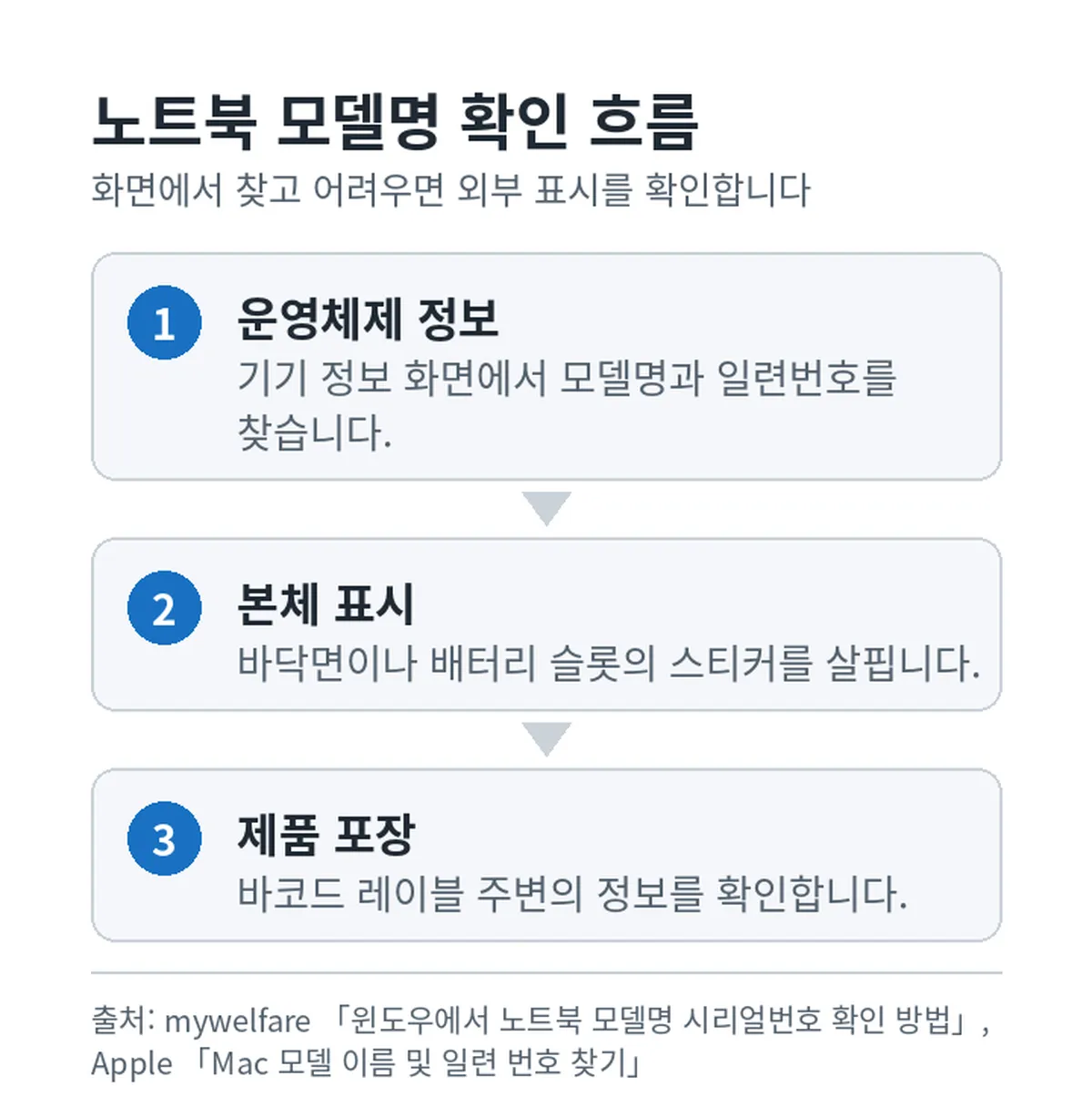
운영체제에서 정보가 보이지 않거나 시동에 문제가 있다면 본체 바닥면, 배터리 슬롯, 원래 제품 포장 순으로 표시를 살펴봅니다. 확인한 문구는 제품 등록이나 기술 지원을 요청할 때 그대로 전달하는 편이 정확합니다.
윈도우에서는 어떻게 찾나요?
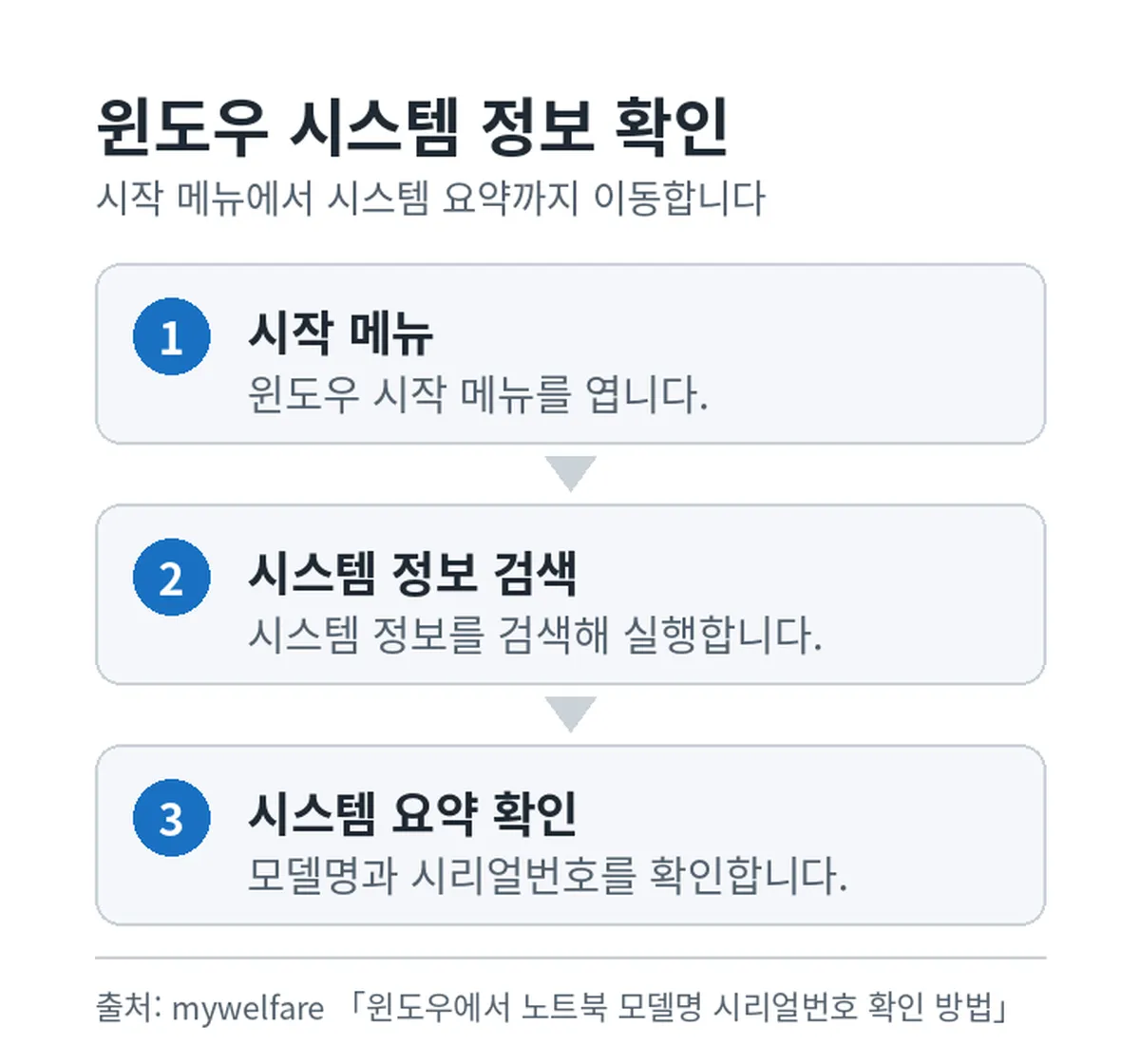
시작 메뉴에서 시스템 정보를 검색해 실행한 뒤 시스템 요약을 확인합니다. 원문은 이 화면에서 모델명과 시리얼번호를 찾을 수 있다고 안내합니다.
다른 경로로는 명령 프롬프트, BIOS, 제조사 제공 소프트웨어가 소개되어 있습니다. BIOS는 컴퓨터를 켤 때 진입해야 하며, 제조사 프로그램의 제품 정보나 지원 메뉴에서도 모델명과 시리얼번호를 확인할 수 있습니다.
Mac에서는 어떻게 확인하나요?
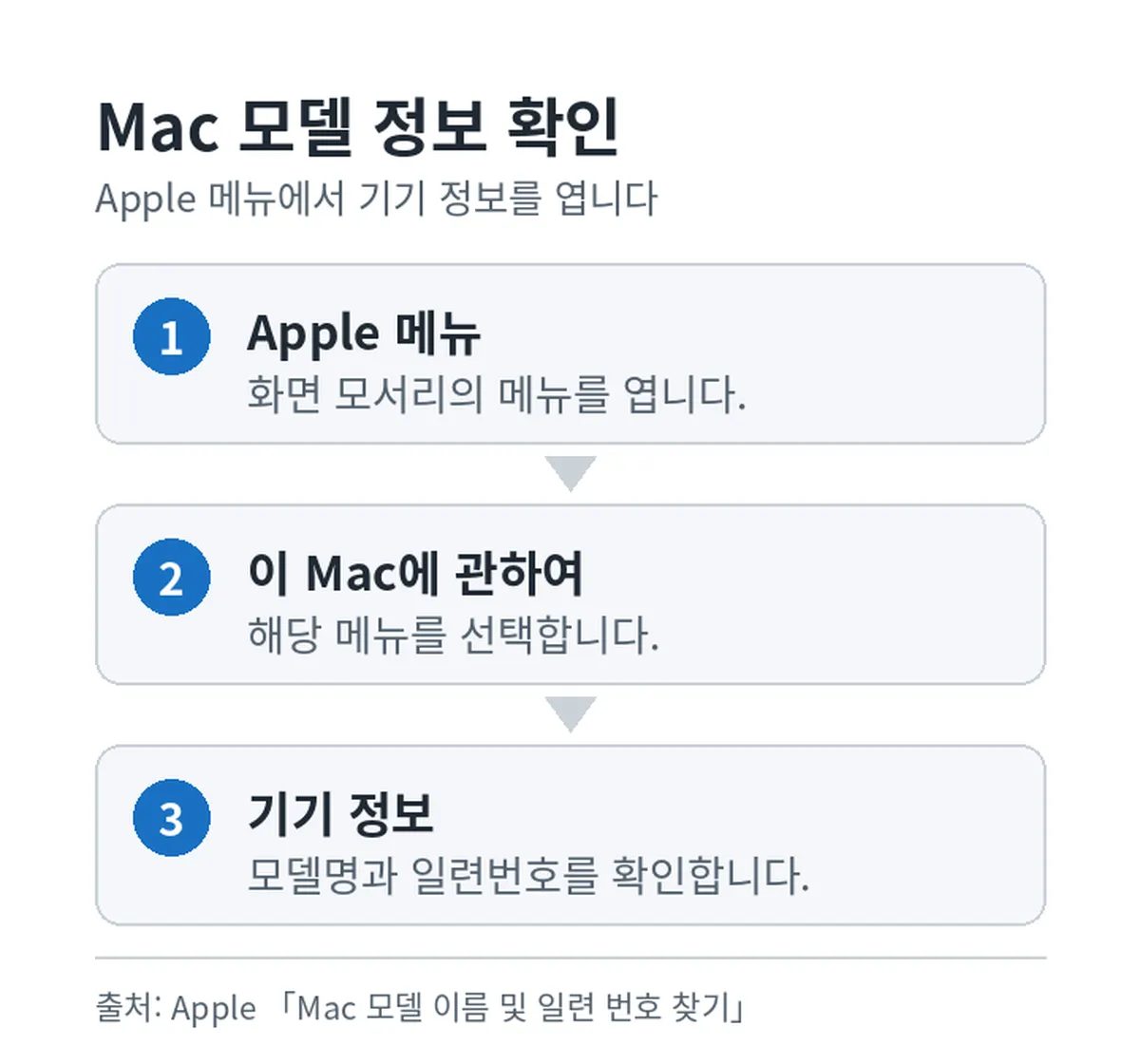
화면 모서리의 Apple 메뉴를 열고 ‘이 Mac에 관하여’를 선택합니다. 열린 창에는 Mac 이미지와 모델명, 일련번호가 표시됩니다.
시스템 정보에 모델 식별자나 Apple 부품 번호가 보인다면 Apple의 모델 안내 문서에서 해당 값을 검색할 수 있습니다. 일반적인 제품 이름과 모델 식별자, 부품 번호는 서로 다른 정보이므로 지원 요청에는 화면에 표시된 항목 이름까지 함께 적어 두는 것이 좋습니다.
노트북이 켜지지 않으면 어디를 보나요?
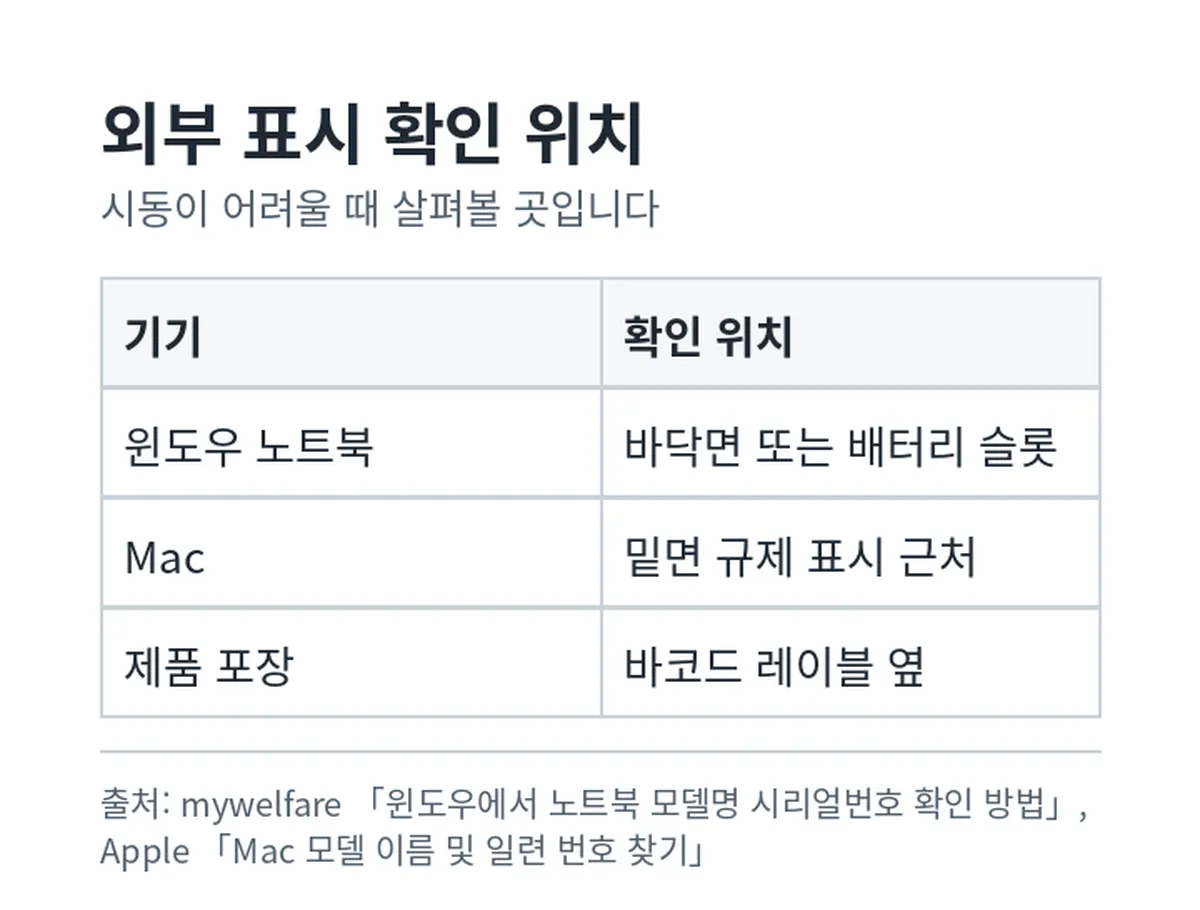
윈도우 노트북은 바닥면이나 배터리 슬롯의 스티커를 살피고, Mac은 밑면 규제 표시 근처와 원래 제품 포장의 바코드 레이블 옆을 확인합니다. 물리적인 표시는 시동할 수 없을 때 유용합니다.
Mac의 로직 보드를 수리 과정에서 교체했다면 기기나 포장에 인쇄된 일련번호가 현재 정보와 다를 수 있습니다. 이 경우 ‘이 Mac에 관하여’, Apple 계정 또는 수리 문서에서 현재 일련번호를 확인해야 합니다.
모델명과 일련번호는 왜 함께 기록하나요?
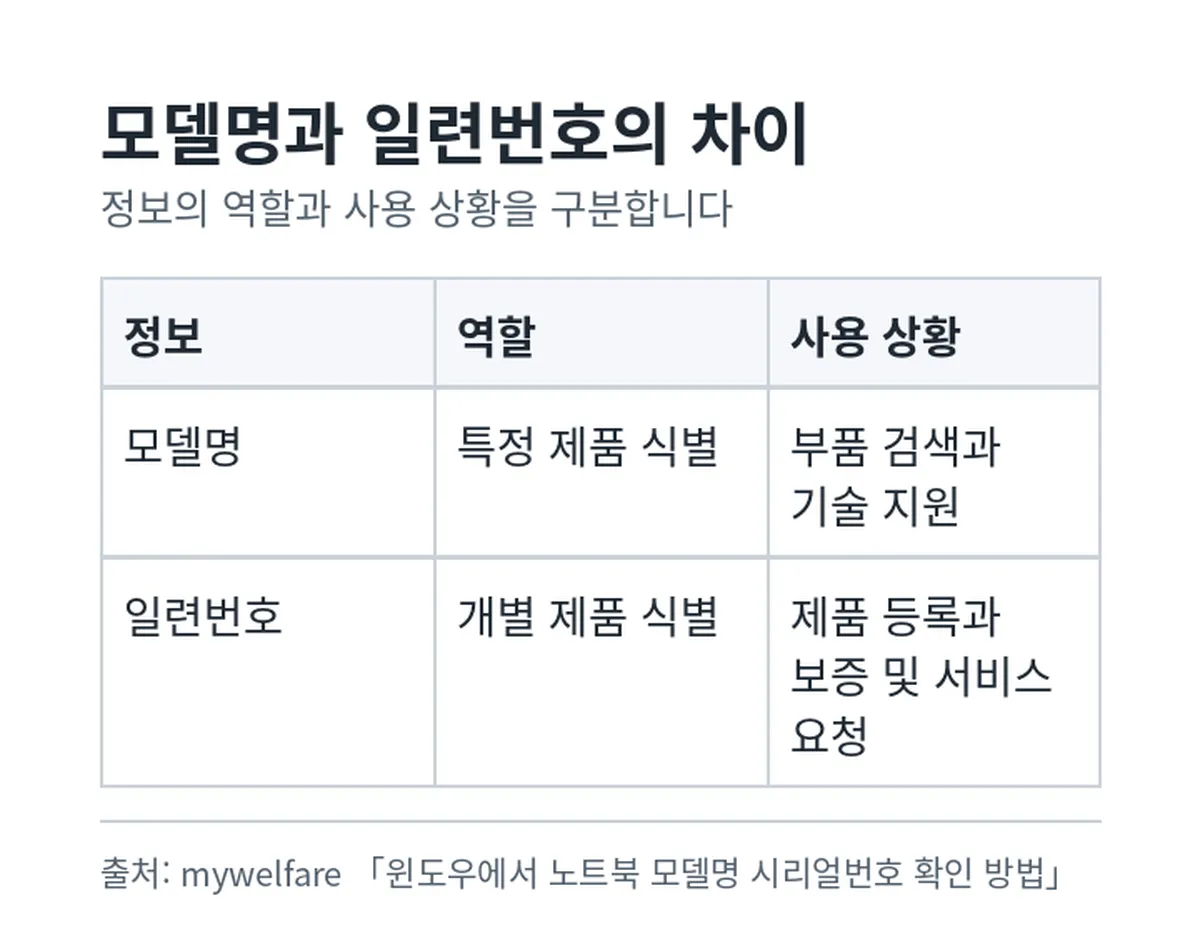
모델명은 특정 제품을 식별하고, 일련번호는 개별 제품을 구분합니다. 제품 등록, 보증 및 서비스 요청, 기술 지원, 부품 교체에 쓰일 수 있으므로 항목을 구분해 기록합니다.
명령 프롬프트를 이용하는 방법도 원문에 언급되지만 실행할 구체적인 명령어는 사본에 남아 있지 않습니다. 따라서 임의의 명령을 입력하기보다 시스템 정보나 제조사 지원 소프트웨어처럼 원문에서 확인된 경로를 이용하는 것이 안전합니다.
출처
- mywelfare 「윈도우에서 노트북 모델명 시리얼번호 확인 방법」 (2026년 11월 02일 확인)
- Apple 「Mac 모델 이름 및 일련 번호 찾기」 (2026년 11월 02일 확인)
- Apple 「MacBook Air 모델 식별하기」 (2026년 11월 02일 확인)